Collegamenti rapidi alle procedure di questa pagina:
I modelli di menu avanzati sono composti da tre livelli distinti per le impostazioni di sfondo, i menu titoli e i menu capitoli. Gli oggetti del menu possono essere modificati nel livello correntemente selezionato.
Nelle seguenti immagini viene mostrata la struttura di un menu disco.
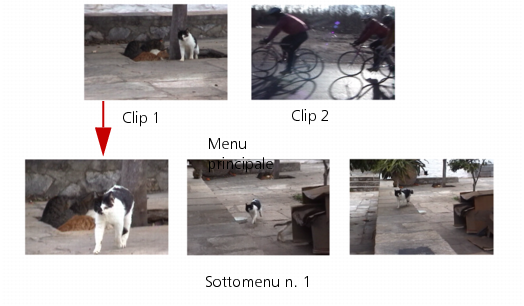
In questo esempio, Clip 1 ha tre capitoli, perciò, quando si fa clic sulla miniatura video del Clip 1, si passa al sottomenu n. 1. Se si osserva il Clip 2, si nota che non ha alcun capitolo assegnato, perciò, quando viene selezionato, il video inizia la riproduzione dall'inizio.
| • |
Fare clic su Impostazioni avanzate nella scheda Modifica e selezionare Aggiungi menu titoli. |
| • |
Fare clic su Impostazioni avanzate nella scheda Modifica e selezionare Crea menu capitoli. |
| • |
Fare clic su Impostazioni avanzate nella scheda Modifica e selezionare Mostra numero miniature. |
|
1
|
Fare clic su Personalizza nella scheda Modifica della pagina 2 - Menu e anteprima. Viene visualizzata la finestra di dialogo Menu personalizzato. |
|
• |
Musica di sottofondo — Consente di scegliere un file audio da utilizzare come musica di sottofondo. |
|
3
|
Nel menu a discesa, selezionare la cornice, il pulsante di navigazione o il layout per visualizzare le miniature preimpostate associate. Fare doppio clic su una miniatura per applicarla. |
|
4
|
Fare clic su Aggiungi a modello di menu per aggiungere il modello alla cartella Preferiti. |
|
Nota: quando si lavora nella finestra di dialogo Menu personalizzato, utilizzare la finestra di dialogo Carattere per ridimensionare il testo con precisione. La finestra di dialogo Carattere può essere avviata anche facendo clic con il pulsante destro del mouse sul testo e selezionando Attributi dei caratteri. |
Copyright 2014 Corel Corporation. Tutti i diritti riservati. Nota legale

