
| • | Per modificare un titolo |
| Per modificare un titolo |
|
| 1 | Sulla scheda Aggiungere supporto, trascinare lo Scrubber sulla parte di clip video contrassegnata da una barra viola. |
Ciò attiva il pulsante Modifica titolo  . . |
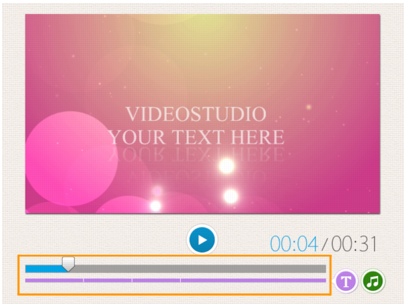
| 2 | Fare clic sul pulsante Modifica titolo oppure fare doppio clic sul titolo nella finestra Anteprima. |
| 3 | Per modificare lo stile del carattere, selezionare un carattere dall'elenco a discesa Carattere. |
| 4 | Per modificare il colore del carattere, fare clic sul pulsante Colore  e selezionare un colore nel pannello dei colori. e selezionare un colore nel pannello dei colori. |
| È anche possibile aprire la Selezione colori Corel o la Selezione colori Windows facendo clic sull'opzione dall'elenco. |
| 5 | Per aggiungere un'ombra, attivare la casella di controllo Ombra. |
| 6 | Per modificare il colore dell'ombra, fare clic sul pulsante Colore  sotto la casella di controllo e selezionare un colore nel pannello dei colori oppure aprire una Selezione colori. sotto la casella di controllo e selezionare un colore nel pannello dei colori oppure aprire una Selezione colori. |
| 7 | Per regolare la trasparenza, fare clic sulla freccia Trasparenza rivolta verso il basso e trascinare il dispositivo di scorrimento. |
| È anche possibile fare clic all'interno della casella Trasparenza e immettere un nuovo valore. |
| 8 | Per spostare il titolo, trascinare la casella di testo nella nuova posizione sullo schermo. |
| 9 | Al termine della modifica del titolo, fare clic in un punto all'esterno della casella di testo. |
Corel VideoStudio offre estese funzionalità di modifica dei titoli. Per modificare i titoli in Corel VideoStudio dopo aver terminato il progetto in FastFlick, fare clic sulla scheda Salvare e condividere e fare clic su Modifica in VideoStudio.
Copyright 2014 Corel Corporation. Tutti i diritti riservati. Nota legale

