
| • | Per regolare il colore e la luminosità |
| • | Per regolare la qualità del tono dei clip video o immagine |
| • | Per ridimensionare o distorcere un clip |
| Per regolare il colore e la luminosità |
|
| 1 | Selezionare il clip video o immagine da migliorare nella linea temporale. |
| 2 | Trascinare i dispositivi di scorrimento per regolare Tonalità, Saturazione, Luminosità, Contrasto o Gamma del clip. |
| 3 | Utilizzare la finestra Anteprima per controllare gli effetti delle nuove impostazioni sull'immagine. |
| Nota: Fare doppio clic sul dispositivo di scorrimento appropriato per reimpostare l'impostazione di colore originale del clip. |
| Per regolare la qualità del tono dei clip video o immagine |
|
| 1 | Nello spazio di lavoro Modifica, fare clic su Opzioni, quindi su Correzioni colori nel pannello Opzioni. |
| 2 | Fare clic su Regolazione automatica tono. |
| Nota: È possibile indicare se si desidera il clip Luminosissimo, Più luminoso, Normale, Più scuro o Scurissimo facendo clic sull'elenco a discesa Regolazione automatica tono. |
| Per ridimensionare o distorcere un clip |
|
| 1 | Selezionare un clip nella traccia video, quindi selezionare la scheda Attributo nel pannello Opzioni. |
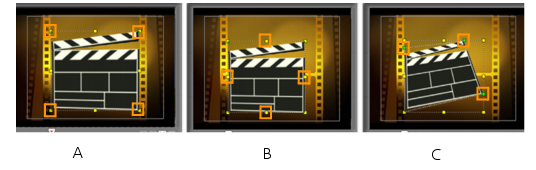
| 2 | Selezionare la casella di opzione Distorci clip. Gli indicatori gialli scompaiono. Attenersi a uno dei seguenti passaggi: |
| • | Trascinare gli indicatori gialli angolari per ridimensionare il clip mantenendo le proporzioni (A). |
| • | Trascinare gli indicatori gialli laterali per ridimensionare il clip senza mantenere le proporzioni (B). |
| • | Trascinare gli indicatori verdi angolari per inclinare il clip (C). |
Copyright 2014 Corel Corporation. Tutti i diritti riservati. Nota legale
