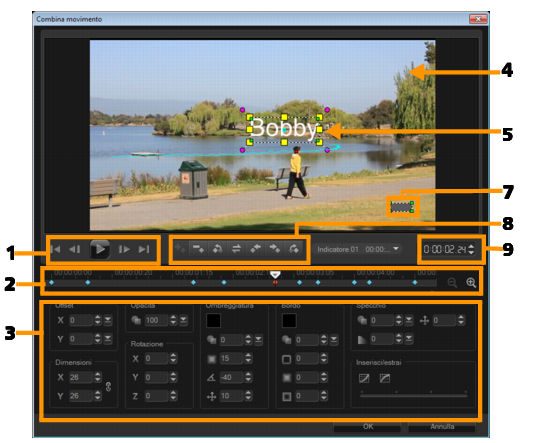
| • | Per aprire la finestra di dialogo Combina movimento |
| • | Per combinare il movimento con un percorso delle tracce |
| • | Per scollegare clip di sovrapposizione da percorsi delle tracce |
Utilizzando la funzione Combina movimento, è possibile combinare automaticamente il movimento di sovrapposizioni e titoli con un percorso delle tracce per creare l'effetto di un elemento che segue un altro. Ad esempio, è possibile identificare una persona in movimento in un video combinando un nome titolo al suo percorso delle tracce.
Finestra di dialogo Combina movimento
|
Il percorso del movimento definito manualmente. Visualizzato solo nella finestra di dialogo Personalizza movimento.
|
|
|
|
|
|
|
|
|
|
|
|
|
|
|
|
|
|
|
|
|
|
|
|
|
|
|
|
Reimposta: consente di ignorare tutte le azioni. Visualizzato solo nella finestra di dialogo Personalizza movimento.
|
|
|
|
|
|
Annulla: consente di chiudere la finestra di dialogo Personalizza movimento / Combina movimento e di ignorare eventuali modifiche apportate sul video.
|
|
|
OK: consente di chiudere la finestra di dialogo Personalizza movimento / Combina movimento e di salvare il percorso tracciato come un attributo del clip video.
|
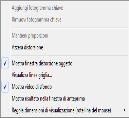
Menu del pulsante destro del mouse Combina movimento / Personalizza movimento
|
Avvia la finestra Opzioni linee griglia che modifica le impostazioni delle linee della griglia.
|
|
|
Consente di visualizzare/nascondere altre tracce nella linea temporale.
|
|
| Per aprire la finestra di dialogo Combina movimento |

|
| • | Fare clic con il pulsante destro del mouse su un clip di sovrapposizione sulla linea temporale e scegliere Combina movimento. |
| Per combinare il movimento con un percorso delle tracce |
|
| 1 | Inserire un video con percorso delle tracce nella traccia video. |
| 2 | Inserire un clip di titoli nella traccia sovrapposizione e regolare le sue proprietà in modo da corrispondere al progetto. |
| In questo esempio, il nome del ragazzo nel video viene aggiunto alla traccia titolo. |
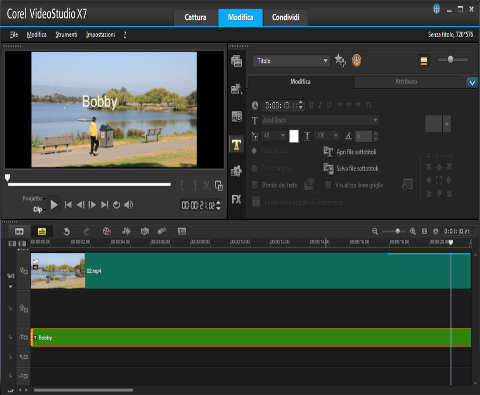
| 3 | Fare clic con il pulsante destro del mouse sul titolo nella traccia titolo e selezionare Combina movimento. Viene visualizzata la finestra di dialogo Combina movimento. |
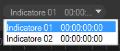
| 4 | Se sono presenti più indicatori, selezionare l'indicatore che si desidera combinare. |
| Nel video di esempio viene selezionato Tracker 01, che rappresenta il percorso delle tracce del ragazzo. |
| 5 | Regolare le proprietà del titolo in base ai requisiti del progetto. |
| Ogni volta che si imposta un valore, viene aggiunto un fotogramma chiave. |
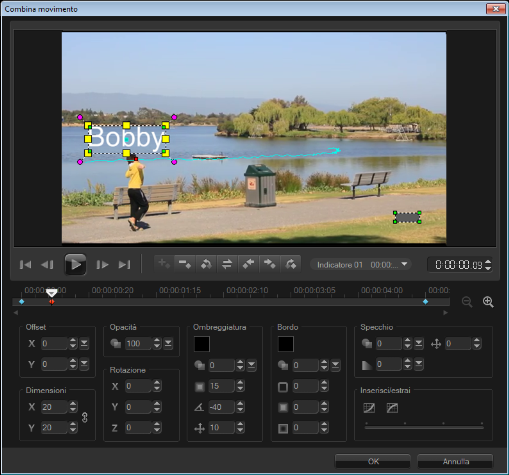
| In questo esempio, i valori Offset vengono regolati per impostare la distanza ideale tra il ragazzo e il titolo. Anche i valori Dimensioni e Opacità vengono regolati per accertarsi che il titolo sia visibile, sebbene leggermente trasparente. |
Nota: Se occorre girare e spostare il clip introno al video, è possibile impostare i valori in Offset e Rotazione. È anche possibile aggiungere un'ombra e un bordo, o creare un'immagine speculare. Fare clic sul pulsante Inserisci/Estrai  / / consente di avviare lentamente il movimento o di rallentarlo quando arriva alla fine. Trascinare il dispositivo di scorrimento per controllare la temporizzazione. consente di avviare lentamente il movimento o di rallentarlo quando arriva alla fine. Trascinare il dispositivo di scorrimento per controllare la temporizzazione. |
| 6 | Riprodurre il video per provare l'animazione. Al termine, fare clic su OK. |
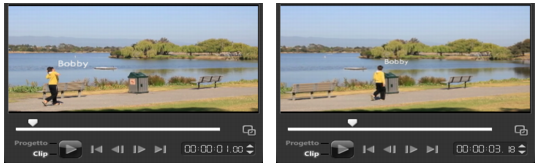
| Il risultato del progetto di esempio è mostrato di seguito. |
| Per scollegare clip di sovrapposizione da percorsi delle tracce |
|
| • | Fare clic con il pulsante destro del mouse sul clip di sovrapposizione e selezionare Rimuovi movimento. |
Copyright 2014 Corel Corporation. Tutti i diritti riservati. Nota legale





