Collegamenti rapidi alle procedure di questa pagina:
È possibile modificare la velocità di riproduzione dei propri video. Impostare il video al rallentatore per enfatizzare un movimento oppure a una velocità elevata per conferirgli un aspetto comico. È inoltre possibile utilizzare questa funzione per aggiungere effetti lasso di tempo e stroboscopico ai video e alle foto.
|
1
|
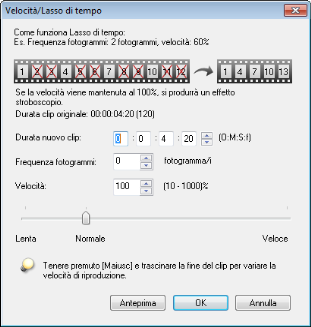
Nello spazio di lavoro Modifica, fare clic su Opzioni, quindi su Velocità/Lasso di tempo nel pannello Opzioni. |
|
2
|
In Durata nuovo clip, specificare una durata per il clip video. |
|
3
|
In Frequenza fotogrammi, specificare il numero di fotogrammi da rimuovere a intervalli regolari durante la riproduzione del video. |
|
5
|
Fare clic su Anteprima per visualizzare i risultati delle impostazioni. |
|
1
|
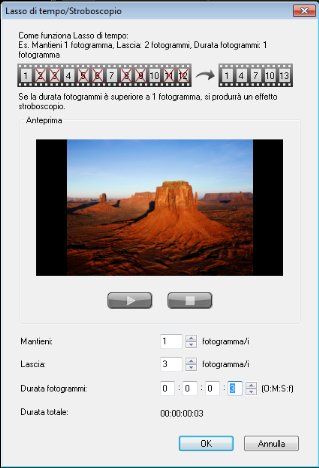
Selezionare File > Inserisci file multimediale nella linea temporale > Inserisci foto per Lasso di tempo/Stroboscopio. |
|
Nota: Ad esempio, inserire 1 in Mantieni e 3 in Lascia. In questo modo verrà seguito l'intervallo nel quale verrà mantenuto un fotogramma e verranno rimossi tre fotogrammi per la serie di foto selezionate. |
|
4
|
In Durata fotogrammi, specificare il tempo di esposizione di ciascun fotogramma. |

Se il valore di Frequenza fotogrammi è superiore a 1 e la durata del clip è la stessa, verrà prodotto un effetto stroboscopio. Se il valore di Frequenza fotogrammi è superiore a 1 e la durata del clip è abbreviata, verrà prodotto un effetto di lasso di tempo.

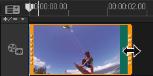
Tenere premuto [Maiusc], quindi trascinare l'estremità finale del clip sulla linea temporale per variare la velocità di riproduzione.
La freccia nera indica che si sta ritagliando o allungando il clip, mentre la freccia bianca indica che si sta cambiando la velocità di riproduzione.
|
2
|
Trascinare lo Scrubber nei punti in cui si desidera aggiungere fotogrammi chiave. |
|
3
|
Fare clic su Aggiungi fotogramma chiave  per impostare il fotogramma come il fotogramma chiave nel clip. È possibile modificare la velocità di riproduzione per ogni fotogramma chiave. per impostare il fotogramma come il fotogramma chiave nel clip. È possibile modificare la velocità di riproduzione per ogni fotogramma chiave. |
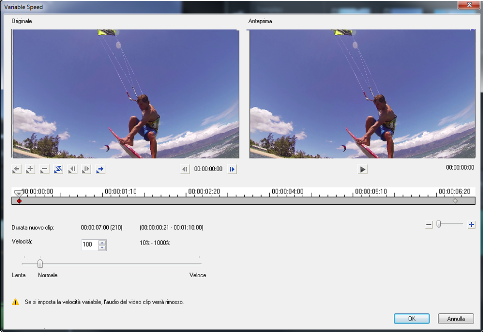
È possibile aggiungere varietà al progetto modificando la velocità di riproduzione di un clip a intervalli diversi.
L'impostazione della velocità variabile rimuove l'audio del video clip.
Copyright 2014 Corel Corporation. Tutti i diritti riservati. Nota legale

 pulsanti o immettere un valore in Velocità.
  per visualizzare l'anteprima dell'effetto.