| • | Per tagliare un file video in più clip |
| Per tagliare un file video in più clip |

|
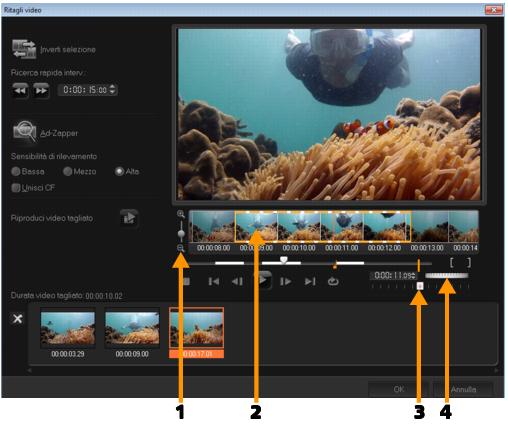
| 1 | Nello spazio di lavoro Modifica selezionare il clip da ritagliare. |
| 2 | Fare doppio clic sul clip per aprire il pannello Opzioni. |
| 3 | Fare clic su Ritagli video multipli nel pannello Opzioni. |
| 4 | Visualizzare l'intero clip facendo prima clic su Riproduci per specificare come contrassegnare i segmenti nella finestra di dialogo Ritagli video multipli. |
| 5 | Scegliere il numero di fotogrammi da visualizzare trascinando lo zoom della linea temporale. È possibile scegliere di visualizzare la più piccola suddivisione di un fotogramma al secondo. |
| 6 | Trascinare lo scrubber fino a ottenere la parte di video che si desidera utilizzare come fotogramma iniziale del primo segmento. Fare clic sul pulsante Posiz. iniziale  . . |
| 7 | Trascinare nuovamente lo scrubber, questa volta fino al punto finale del segmento. Fare clic sul pulsante Posiz. finale  . . |
| 8 | Eseguire ripetutamente i passaggi 4 e 5 finché non sono stati contrassegnati tutti i segmenti da rimuovere o mantenere. |
Nota: per contrassegnare i segmenti è possibile anche premere [F3] e [F4] durante la riproduzione del video. In alternativa, è possibile fare clic sul pulsante Inverti selezione  o premere [Alt+I] per passare dal contrassegno dei segmenti da mantenere a quello dei segmenti da escludere dal clip. o premere [Alt+I] per passare dal contrassegno dei segmenti da mantenere a quello dei segmenti da escludere dal clip. |
| Ricerca rapida interv consente di impostare un intervallo fisso tra i fotogrammi e di scorrere il filmato utilizzando il valore impostato. |
| 9 | Al termine, fare clic su OK. I segmenti video che si desidera mantenere verranno inseriti nella linea temporale. |
|
|
|
|
|
|
|
|
Riproduce il file video. Tenere premuto [Maiusc] e fare clic per riprodurre solo i segmenti selezionati.
|
|
|
|
|
|
|
|
|
|
Copyright 2014 Corel Corporation. Tutti i diritti riservati. Nota legale


