
| • | シーンをスキャンするには |
| • | テープ全体を書き込むには |
| • | シーン検出機能を使用するには |
DVテープをスキャンして、ムービーに追加するシーンを選択できます。
| シーンをスキャンするには |
|
| 1 | ビデオカメラをコンピューターに接続し、デバイスの電源を入れます。ビデオカメラを再生(またはVTR/VCR)モードにします。 |
| 2 | [デバイス]で録画デバイスを選択します。 |
| 3 | [取り込み形式]矢印をクリックして、取り込んだビデオのファイル形式を選択します。 |
| 4 | テープの全ビデオを書き込む([テープ全体を書き込む])か、それともDVテープをスキャンする([シーン検出])かを指定します。 |
| テープ全体を書き込むには |
|
| 1 | [テープ全体を書き込む]を選択し、[長さ]でテープの長さを指定します。 |
| 2 | [次へ]をクリックして、テンプレートを適用しDVDへ書き込みます。 |
| シーン検出機能を使用するには |
|
| 1 | [シーン検出]を選択し、[最初から]または[現在の位置]からテープを取り込むかどうかを選択します。 |
| • | 最初から - 最初からシーンのテープ取り込みます。テープが巻き戻されていない場合は、自動的に巻き戻されます。 |
| • | 現在の位置 - テープを現在のテープ位置から取り込みます。 |
| 2 | スキャン速度を指定し、[スキャンを開始]をクリックして、DVデバイスのシーンのスキャンを開始します。シーンとは、DVテープ内のビデオセグメントのことで、日時スタンプで区切られます。 |
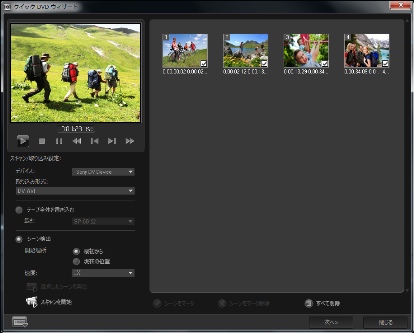
| 3 | ストーリーボードビューで、ムービーに含めるそれぞれのシーンを選択し、[シーンをマーク]をクリックします。 |
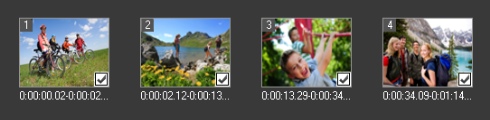
| 4 | [次へ]をクリックします。 |
注記:再スキャンしないでスキャンしたファイルを保存および取り込むには、[オプション]ボタン  をクリックし、[DVテープスキャンダイジェストを保存]を選択します。大量のテープを管理するには、[DVテープスキャンダイジェストをHTMLに保存]をクリックします。この機能では、HTMLファイルを出力し、テープに添付できます。 をクリックし、[DVテープスキャンダイジェストを保存]を選択します。大量のテープを管理するには、[DVテープスキャンダイジェストをHTMLに保存]をクリックします。この機能では、HTMLファイルを出力し、テープに添付できます。 |
Copyright 2014 Corel Corporation. All rights reserved. 法定通知
