|
Recadrage et redressement |
  
|
|
Recadrage et redressement |
|
Vous pouvez améliorer la composition des photos grâce au recadrage ou au redressement des images dans Corel AfterShot Pro.
Le recadrage permet de recomposer votre photo, de supprimer des parties non souhaitées, ou de modifier le ratio d’aspect pour adapter une image à un format d’impression. Pour obtenir des informations sur les préférences relatives au recadrage, voir Préférences de recadrage.
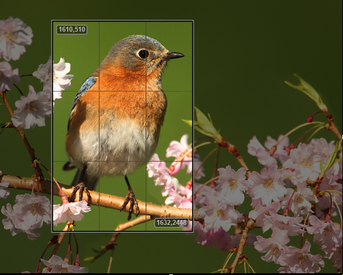
Pour recadrer une photo
| 1. | Cliquez sur l'outil Recadrer  sur la barre d'outils AfterShot Pro ou appuyez sur C. sur la barre d'outils AfterShot Pro ou appuyez sur C. |
| 2. | Dans la palette Recadrage, effectuez l’une des actions suivantes : |
| • | Choisissez une présélection dans le menu déroulant de présélection de recadrage. |
| • | Sélectionnez Aspect ou Pixels dans le menu déroulant Mode Recadrage et entrez des valeurs dans les zones Hauteur et Largeur. |
| 3. | Faites glisser les bordures de la grille de recadrage qui apparaît dans le volet de visualisation pour définir la zone de recadrage. |
| 4. | Cliquez dans la grille de recadrage pour repositionner la zone de recadrage. |
| 5. | Dans la palette Recadrage, cliquez sur Terminer. |
Vous pouvez également |
|
|---|---|
Automatiquement agrandir au maximum la zone de recadrage jusqu’au bord de la photo |
Cliquez sur le bouton Adapter |
Afficher ou masquer la grille de recadrage |
Cliquez sur la case de l’option Activer le recadrage |
Changer l’orientation de la grille de recadrage |
Cliquez sur le bouton Inverser la hauteur et la largeur |
Verrouiller le ratio d’aspect de la grille de recadrage |
Cliquez sur le bouton Verrouiller |
Ajouter une présélection à la liste déroulante des présélections |
Dans la palette Recadrage, entrez les valeurs Aspect ou Pixel souhaitées, puis cliquez sur le bouton Ajouter |
Conseil : vous pouvez utiliser la molette de la souris pour redimensionner la grille de recadrage.
Le Redressement permet de corriger la ligne d’horizon ou d’appliquer une inclinaison artistique aux photos.
Pour redresser une photo
| 1. | Sélectionnez l'outil Redressement  dans la barre d'outils AfterShot Pro ou appuyez sur S. dans la barre d'outils AfterShot Pro ou appuyez sur S. |
| 2. | Cliquez sur le volet de visualisation et faites glisser le pointeur pour tracer une ligne horizontale ou verticale à utiliser comme ligne de référence pour redresser la photo. |
| 3. | Relâchez le bouton de la souris pour appliquer les modifications. |
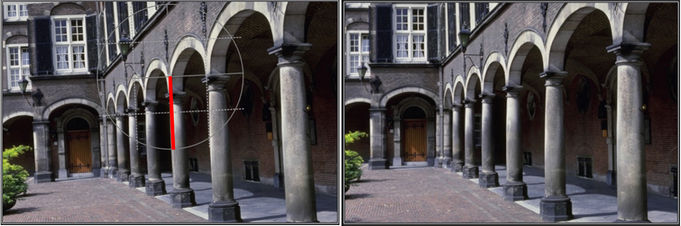
L’outil Redressement permet de choisir un point de référence (indiqué par une ligne rouge ci-dessous) qui sert de base au redressement.
Remarque : lorsque vous redressez une photo, celle-ci n’est pas automatiquement recadrée, des zones blanches apparaissent donc sur les bords.
© 2014 Corel Corporation. Remarque: Les fonctions disponibles dépendent de la version du logiciel dont vous disposez.


 .
.