|
Rechercher des photos à l’aide des métadonnées |
  
|
|
Rechercher des photos à l’aide des métadonnées |
|
L'association de métadonnées à vos images permet de les retrouver plus facilement lorsque vous utilisez la fonction de recherche ou le navigateur de métadonnées. Ces deux fonctions permettent uniquement de trouver des images qui ont été importées dans la Bibliothèque. Les catalogues doivent être ouverts dans la Bibliothèque pour pouvoir utiliser ces fonctions.
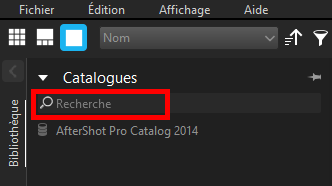
Si vous savez exactement quels mots-clés rechercher, vous pouvez effectuer la recherche directement dans le catalogue. Il vous suffit de taper le mot à rechercher dans la zone Recherche affichée dans la partie supérieure de la section Catalogues du volet de navigation et d'appuyer sur Entrée pour lancer la recherche. Le résultat de la recherche s'affiche dans le volet des vignettes.
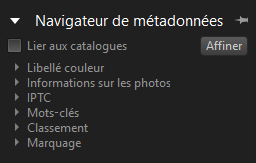
Vous pouvez utiliser la section Navigateur de métadonnées pour trouver rapidement les photos prises à une date spécifique, avec un appareil photo particulier ou en combinant à votre gré les informations de prise les plus courantes qui sont enregistrées dans les champs ou les mots-clés de métadonnées. Le nombre entre parenthèses situé à côté du nom de la catégorie de métadonnées indique le nombre de des versions qui incluent cette entrée de métadonnées. Le navigateur de métadonnées est plus précis que la fonction de recherche.
Lien vers les catalogues
Les contenus et les quantités dans le navigateur de métadonnées sont déterminés par l'état de l’option à cocher Lier aux catalogues située dans la partie supérieur du navigateur de métadonnées :
| • | non cochée : le navigateur de métadonnées affiche le contenu et les quantités pour tous les catalogues ouverts dans votre Bibliothèque. |
| • | cochée : le navigateur de métadonnées affiche uniquement le contenu et les quantités pour les versions contenues dans les catalogues et les dossiers sélectionnés au niveau de la section Catalogues. Vous disposez ainsi d'une vision très précise des métadonnées pour les images stockées dans un ou plusieurs dossiers. |
Grâce à cette commande, vous pouvez filtrer les métadonnées de certaines parties de votre Bibliothèque. Par exemple, si votre Bibliothèque est organisée par client, vous pouvez sélectionner le dossier spécifique d'un client dans la Bibliothèque. Ensuite, en activant l'option Lier aux dossiers, vous pouvez afficher uniquement les mots-clés, les appareils photo, les dates et autres métadonnées des images relatives à ce client.
Vous pouvez utiliser l'option Affiner pour limiter les éléments affichés dans le navigateur de métadonnées. L'affinement s'effectue en sélectionnant une entrée dans le navigateur de métadonnées, puis en cliquant sur le bouton Affiner pour limiter les résultats de recherche correspondant à l'entrée.
Vous pouvez ajouter un grand nombre d'entrées d’affinement dans l’ordre que vous souhaitez. Par exemple, vous pouvez sélectionner trois, quatre et cinq étoiles au niveau de l'entrée de métadonnées Notation, puis cliquez sur Affiner. Dans les résultats, seules vos meilleures images (celles auxquelles vous avez attribué trois étoiles ou plus) sont affichées. Ensuite, vous pouvez sélectionner une entrée d'année ou de mois dans la zone Date/Heure, puis cliquez de nouveau sur Affiner pour afficher vos meilleures images pour une période spécifique. Pour supprimer une entrée d'affinement, cliquez sur X à côté de l'entrée.
Les éléments que vous affinez sont mis en surbrillance dans le navigateur de métadonnées pour vous indiquer que seule une partie de la Bibliothèque est incluse aux quantités et contenus affichés par le navigateur de métadonnées.
© 2014 Corel Corporation. Remarque: Les fonctions disponibles dépendent de la version du logiciel dont vous disposez.