|
Utilisation de métadonnées |
  
|
|
Utilisation de métadonnées |
|
Corel AfterShot Pro comprend tous les outils dont vous avez besoin pour ajouter, modifier et afficher les métadonnées IPTC 4 XMP et EXIF, ainsi que d'autres métadonnées.
La plupart de ces métadonnées sont disponibles dans le volet de navigation . Vous pouvez ainsi trouver rapidement une image prise dans un lieu particulier, annotée par une personne particulière ou étiquetée d’une autre manière à l’aide de métadonnées.
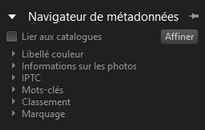
Corel AfterShot Pro subdivise les métadonnées en plusieurs groupes pour faciliter leur affichage et leur utilisation. Vous pouvez créer autant de groupes de métadonnées supplémentaires que vous le souhaitez pour afficher ou modifier aisément les informations.
Affichage des métadonnées
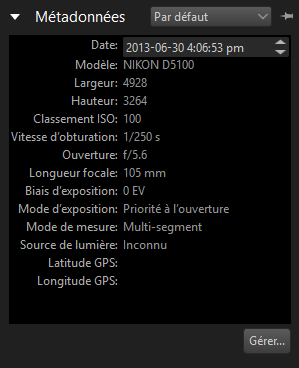
Sélectionnez l'onglet Métadonnées dans le volet des outils, puis choisissez le groupe de métadonnées que vous souhaitez afficher dans la liste déroulante qui se trouve dans la partie supérieure de la section Métadonnées.
Modification des métadonnées
Tous les champs de métadonnées affichés dans la section Métadonnées sont modifiables en cliquant simplement à droite de l’en-tête à modifier. Certaines métadonnées sont en lecture seule, telles que les informations EXIF liées à la vitesse d'obturation et à l'ouverture.
La modification des métadonnées affecte uniquement la version active.
Gestion des groupes de métadonnées
La création et la modification de groupes de métadonnées vous permet d'afficher et de modifier les métadonnées dont vous souhaitez disposer rapidement. Cliquez sur le bouton Gérer dans l’angle inférieur droit de la section Métadonnées pour ouvrir le gestionnaire de métadonnées. La colonne de gauche répertorie toutes les entrées de métadonnées disponibles dans Corel AfterShot Pro. La colonne de droite répertorie tous les groupes de métadonnées et leur contenu actuel.
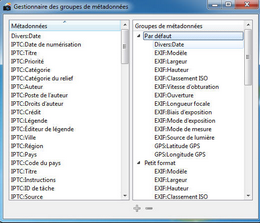
Gestionnaire de groupes de métadonnées
Le gestionnaire de groupes de métadonnées vous permet de sélectionner les métadonnées affichées dans chaque groupe de métadonnées et de créer de nouveaux groupes.
Pour ajouter un nouveau groupe de métadonnées
| • | Cliquez sur le bouton Ajouter un nouveau groupe  . Un nouveau groupe portant le nom par défaut « Nouveau groupe » sera créé à la fin de la liste des groupes de métadonnées. . Un nouveau groupe portant le nom par défaut « Nouveau groupe » sera créé à la fin de la liste des groupes de métadonnées. |
Pour supprimer un groupe de métadonnées
| • | Sélectionnez le groupe de métadonnées à supprimer, puis cliquez sur le bouton Supprimer le groupe  . . |
Pour renommer un groupe de métadonnées
| • | Double-cliquez sur le groupe de métadonnées à renommer, puis saisissez le nouveau nom. |
Pour ajouter les métadonnées à un groupe de métadonnées
| • | Sélectionnez l’entrée de métadonnées dans la colonne de gauche, puis faites-la glisser vers le groupe de métadonnées situé dans la colonne de droite. |
© 2014 Corel Corporation. Remarque: Les fonctions disponibles dépendent de la version du logiciel dont vous disposez.