Deux méthodes permettent d'affecter des mots-clés dans Corel AfterShot Pro : entrer des mots-clés dans la section Mots-clés ou attribuer des mots-clés que vous avez ajoutés au Gestionnaire de mots-clés, puis les appliquer en les sélectionnant dans la section Groupes de mots-clés. À tout moment, vous pouvez supprimer des mots-clés attribués aux images et supprimer des mots-clés ou des groupes de mots-clés dans le Gestionnaire de mots-clés. Vous pouvez également attribuer des touches de raccourci à des mots-clés ou des groupes de mots-clés.
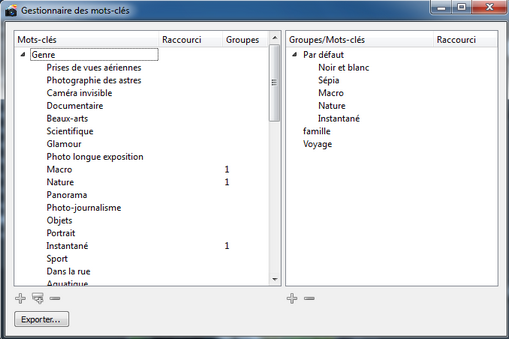
Le Gestionnaire de mots-clés vous aide à organiser vos mots-clés.
Pour attribuer un mot-clé par saisie dans la section Mots-clés
| 1. | Dans le volet des vignettes, sélectionnez les images auxquelles vous souhaitez attribuer des mots-clés. |
| 2. | Dans le volet des outils, cliquez sur l’onglet Métadonnées. |
| 3. | Dans la section Mots-clés, entrez les mots-clés que vous souhaitez attribuer. Utilisez la syntaxe suivante : |
| • | Utilisez une virgule (,) pour séparer les mots-clés (par exemple : Maman, Paris, vacances) |
| • | Utilisez un point-virgule (;) pour créer des sous-catégories de mots-clés (hiérarchie) (par exemple : Voyage; France; Paris) |
Pour attribuer un mot-clé en le sélectionnant dans un groupe de mots-clés
| 1. | Dans le volet des vignettes, sélectionnez les images auxquelles vous souhaitez attribuer des mots-clés. |
| 2. | Dans le volet des outils, cliquez sur l’onglet Métadonnées. |
| 3. | Dans la section Groupes de mots-clés, sélectionnez un groupe de mots-clés dans le menu déroulant de la barre de titre. |
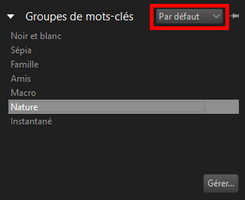
| 4. | Cliquez sur un mot-clé dans la zone principale de la section Groupes de mots-clés pour l’appliquer aux images sélectionnées. |
Pour créer un groupe de mots-clés
| 1. | Dans le volet des outils, cliquez sur l’onglet Métadonnées. |
| 2. | Dans la section Groupes de mots-clés, cliquez sur le bouton Gérer. |
| 3. | Dans le volet gauche du Gestionnaire de mots-clés, effectuez l’une des actions suivantes : |
| • | Recherchez les mots-clés existants que vous souhaitez ajouter au groupe de mots-clés. |
| • | Ajoutez des mots-clés en tant que sous-catégories d’une hiérarchie existante. Par exemple, pour ajouter les noms des membres d’une famille, vous pouvez cliquer sur Objet > Individus > Famille et cliquez sur le bouton Ajouter un mot-clé enfant  . Entrez le nom à ajouter en tant que sous-catégorie de Famille. . Entrez le nom à ajouter en tant que sous-catégorie de Famille. |
| • | Créez une nouvelle hiérarchie en cliquant sur le bouton Ajouter un mot-clé  , puis en entrant un mot-clé. Pour créer des sous-catégories, sélectionnez un mot-clé et cliquez sur le bouton Ajouter un mot-clé enfant . , puis en entrant un mot-clé. Pour créer des sous-catégories, sélectionnez un mot-clé et cliquez sur le bouton Ajouter un mot-clé enfant . |
| 4. | Une fois que vous avez défini tous les mots-clés du jeu, cliquez sur le bouton Ajouter un jeu sous le volet de droite et entrez le nom à attribuer au groupe de mots-clés. Vous pouvez entrer le nom de votre choix (il n’est pas nécessaire qu’il corresponde à un mot-clé existant). |
| 5. | Dans la liste des mots-clés située dans le volet de gauche, faites glisser les mots-clés vers le nom du jeu situé dans le volet de droite. Les mots-clés que vous faites glisser seront affichés dans la liste des jeux, quelle que soit leur position dans la hiérarchie (cela n’affecte pas la hiérarchie). |
| 6. | Cliquez sur le bouton Fermer situé dans la partie supérieure de la fenêtre Gestionnaire de mots-clés. |
Votre jeu apparaît dans le menu Groupes de mots-clés.
Pour retirer un mot-clé sur une image
| 1. | Dans le volet des outils, cliquez sur l’onglet Métadonnées. |
| 2. | Dans le volet des vignettes, sélectionnez une image. |
| 3. | Dans la section Mots-clés, sélectionnez les mots-clés que vous souhaitez retirer et appuyez sur Supprimer. |
Remarque : lorsque vous supprimez un mot-clé, déterminez si vous devez supprimer l’ensemble de la hiérarchie associée au mot-clé.
Pour supprimer un mot-clé ou un groupe de mots-clés dans le Gestionnaire de mots-clés
| 1. | Dans la section Groupes de mots-clés, cliquez sur le bouton Gérer. |
| 2. | Dans le Gestionnaire de mots-clés, effectuez l’une des actions suivantes : |
| • | Cliquez sur un mot-clé dans le volet gauche et cliquez sur le bouton Supprimer le mot-clé  . . |
| • | Cliquez sur un nom de groupe de mots-clés dans le volet gauche et cliquez sur le bouton Supprimer le groupe . |
Pour attribuer un raccourci à un mot-clé ou un groupe de mots-clés
| 1. | Dans la section Groupes de mots-clés, cliquez sur le bouton Gérer. |
| 2. | Dans la colonne Raccourci, double-cliquez sur la cellule alignée avec le mot-clé ou le groupe de mots-clés souhaité. |
Une zone de saisie s’affiche 
| 3. | Sur votre clavier, appuyez sur la touche ou la combinaison de touches à utiliser comme raccourci. |
Si le raccourci a déjà été attribué, un message s’affiche et vous permet d’accepter ou d’annuler la modification.
| 4. | Cliquez sur l'icône Accepter  pour appliquer le raccourci. pour appliquer le raccourci. |
Conseil : vous pouvez supprimer un raccourci attribué à un mot-clé ou à un groupe de mots-clés en cliquant sur l’icône Supprimer.
© 2014 Corel Corporation. Remarque: Les fonctions disponibles dépendent de la version du logiciel dont vous disposez.


