|
Modules |
  
|
|
Modules |
|
L'onglet des modules externes vous permet d'accéder aux modules externes, y compris ceux développés par des développeurs tiers. Ces outils uniques de correction d’images sont conçus pour fonctionner directement dans Corel AfterShot Pro. Les modules sont totalement non destructifs, comme tous les outils de réglage intégrés de Corel AfterShot Pro, et sont compatibles avec les outils de modification sélective de Corel AfterShot Pro.
À mesure que vous installez d'autres modules, des outils supplémentaires apparaissent dans l'onglet des Modules. Des onglets supplémentaires sont créés automatiquement à mesure que vous installez de nouveaux modules.
Pour plus d’informations sur les modules disponibles pour Corel AfterShot Pro, visitez le site www.aftershotpro.com/plugins.
Notez que les modules sont disponibles en version 64 bits, 32 bits ou les deux. Consultez la description des modules pour plus de détails.
Installation et mise à jour des modules
Les modules sont distribués sous forme de fichier Corel AfterShot Pro .bzplug, lequel contient tous les fichiers et les informations nécessaires à l’exécution du module. Un seul kit de modules peut être installé sous Windows, Mac ou Linux (si les développeurs ont mis au point le module pour ces trois versions).
Pour installer un module
| • | Procédez de l’une des manières suivantes : |
| • | Double-cliquez sur un kit de modules Corel AfterShot Pro (fichier d'extension .bzplug). |
| • | Faites glisser le kit .afzplug vers le volet de navigation. |
| • | Cliquez sur Fichier > Installer un module et sélectionnez le kit .afzplug que vous voulez installer. |
Remarque : Corel AfterShot Pro vérifie que le module que vous essayez d’installer prend en charge votre version de Corel AfterShot Pro et le type d’ordinateur. Dans certains cas, une version mise à jour du module est installée. Vous devez redémarrer Corel AfterShot Pro pour terminer l’installation. Vous pouvez redémarrer immédiatement après avoir installé ou mis à jour un module, ou vous pouvez redémarrer plus tard.
Module Noir et blanc de Corel AfterShot Pro
Corel AfterShot Pro comprend le Module Noir et Blanc qui vous propose un grand choix d'options de mélange de couleurs et utilise un outil de Couleur active innovant capable de restaurer une ou deux couleurs sur votre image en noir et blanc.
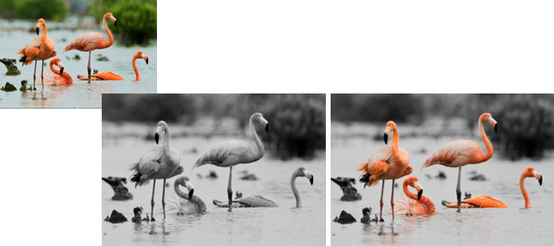
La photo d'origine (à gauche), la version noir et blanc (au centre) et la version Couleur active (à droite)
Ce module inclut les commandes suivantes :
| • | Activer le noir et blanc : activer ou désactiver l’effet. |
| • | Liste déroulante Mixeur de canal : permet de sélectionner le mélange de couleurs pour déterminer la valeur noir et blanc. |
| • | Ονγλετσ Couleur active 1 et Couleur active 2 : permettent de sélectionner les options de restauration des couleurs actives. |
| • | Activer : activer ou désactiver l’effet Couleur active. |
| • | Teinte : spécifie la teinte à restaurer. Vous pouvez également cliquer sur le nuancier  pour choisir une couleur. pour choisir une couleur. |
| • | Flou : définir la plage de restauration en fonction du niveau de proximité des couleurs par rapport à la teinte sélectionnée. |
© 2014 Corel Corporation. Remarque: Les fonctions disponibles dépendent de la version du logiciel dont vous disposez.