|
Piles |
  
|
|
Piles |
|
L’affichage sous forme de piles permet de regrouper des images similaires. L’affichage des piles est ouvert toutes les images de la pile sont visibles) ou fermé (seule la première image de la pile est visible). Les piles sont des regroupements de des versionset chaque pile est contenue dans un catalogue.
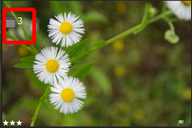
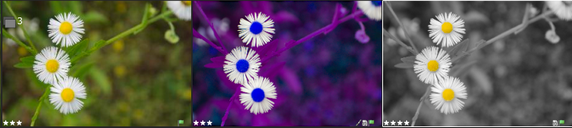
La première image représente une pile fermée. Vous pouvez ouvrir et fermer des piles en cliquant sur l’icône située dans le coin supérieur gauche de la version principale.
Utilisation des piles
En mode Système de fichiers , les piles permettent uniquement de regrouper plusieurs versions à partir d’un fichier principal.
Dans la Bibliothèque, les piles apportent de nombreuses possibilités et vous pouvez les utiliser pour de nombreuses tâches d’organisation. Par exemple, vous pouvez utiliser les piles pour regrouper une série de prises de vue en rafale (prise de vue continue) ou en mode bracketing d’exposition (ou prise de vue en fourchette). Vous pouvez également sélectionner la photo à afficher en premier dans un groupe. Vous pouvez également empiler des images pour les utiliser dans un panorama de plusieurs images ou les combiner pour obtenir une seule image dans une autre application. Vous pouvez également empiler des images similaires afin de les parcourir plus rapidement.
Lorsque vous créez une nouvelle version à partir d’une version existante, les versions sont placées dans la même pile. Vous pouvez les supprimer de la pile si vous le souhaitez.
| 1. | Sélectionnez les versions que vous souhaitez empiler. |
| 2. | Cliquez avec le bouton droit de la souris et choisissez Empilement > Ajouter à la pile ou dans la barre de menus, cliquez sur Edition > Empilement > Ajouter à la pile. |
Remarque : vous pouvez créer une nouvelle pile uniquement lorsque vous affichez un seul dossier mais pas lorsque vous affichez plusieurs dossiers de catalogue de façon récursive.
Pour ajouter des versions à une pile
| 1. | Sélectionnez les versions que vous souhaitez ajouter à une pile. |
| 2. | Procédez de l’une des manières suivantes : |
| • | Faites glisser cette version sur une pile. |
| • | Cliquez avec le bouton droit sur une pile et sélectionnez Empilement > Ajouter à la pile. |
| • | Dans la barre de menus, sélectionnez Edition > Empilement > Ajouter à la pile. |
Pour retirer des versions d’une pile
| 1. | Sélectionnez les versions que vous souhaitez retirer de la pile. |
| 2. | Procédez de l’une des manières suivantes : |
| • | Faites glisser la version hors de la pile. |
| • | Cliquez avec le bouton droit de la souris et choisissez Empilement > Retirer de la pile. |
| • | Dans la barre de menus, sélectionnez Edition > Empilement > Retirer de la pile. |
Pour fusionner plusieurs piles
| 1. | Sélectionnez les versions dans les piles que vous souhaitez fusionner. |
| 2. | Cliquez avec le bouton droit et sélectionnez Empilement > Ajouter à la pile. |
Lors du tri des vignettes dans le volet des vignettes, les versions contenues dans les piles ne sont pas triées. Cela permet de conserver l’ordre de tri manuel que vous définissez dans une pile et garantit que la première version reste placée en haut de la pile.
La pile apparait est triée dans le volet des vignettes à l'emplacement spécifiée par la première image.
Vous pouvez changer le tri d’une pile en faisant glisser les versions pour les placer dans l’ordre souhaité, ou en utilisant les commandes du menu contextuel.
Édition d’images dans une pile fermée
Lorsque vous modifiez la première image d'une pile fermée, seule la première version est modifiée. Sont comprises dans ces modifications, celles concernant les métadonnées et les classements.
© 2014 Corel Corporation. Remarque: Les fonctions disponibles dépendent de la version du logiciel dont vous disposez.