|
Versions |
  
|
|
Versions |
|
Les versions sont utilisées dans Corel AfterShot Pro pour représenter vos fichiers principaux et toutes les variantes dérivées de vos fichiers principaux. Lorsque vous effectuez des modifications et des corrections sur des images dans Corel AfterShot Pro, vous créez et modifiez des versions, et non le fichier principal d’origine. Cela signifie que vous pouvez créer autant de versions différentes d’un fichier principal unique que vous le souhaitez, sans affecter l’image d’origine.
Les versions créées à partir du même fichier principal partagent le même contenu et sont affichées dans une pile (un ensemble de miniatures qui peuvent être regroupé ensemble, de sorte que seule la première vignette s'affiche dans le volet des vignettes. Les paramètres et les options peuvent être différents, ce qui permet de faire différents recadrages, interprétations ou autres corrections sur chaque version d’une image. Les versions conservent l’historique des modifications et vous pouvez leur attribuer des métadonnées uniques. Les paramètres de toutes les versions d’un seul fichier principal sont stockés dans un fichier XMP Corel AfterShot Pro unique.
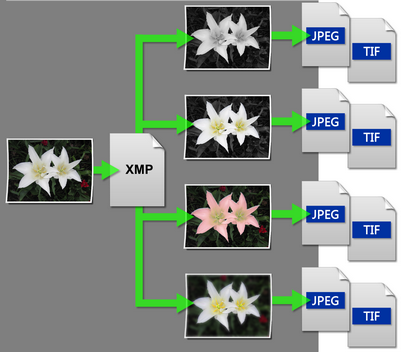
Vous pouvez effectuer de nombreuses opérations sur les versions. La plupart sont disponibles dans le menu contextuel accessible en double-cliquant sur une vignette et en sélectionnant l’option de menu Version.
Corel AfterShot Pro crée automatiquement une version principale de chaque fichier principal dans le dossier affiché. Vous pouvez utiliser différentes méthodes pour créer une autre version de la photo.
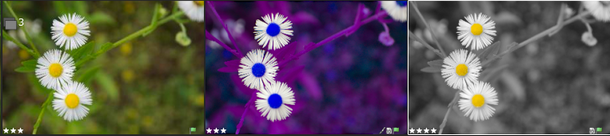
Dans l’exemple ci-dessus, la vignette de gauche est la version principale. À droite, deux autres versions ont été modifiées. Le chiffre 3 qui apparaît dans le coin supérieur gauche de la vignette de la version principale indique le nombre total de versions.
Pour créer une version
| • | Dans le volet des vignettes, cliquez avec le bouton droit de la souris sur une version existante, puis cliquez sur Version dans le menu contextuel, puis sélectionnez l’une des options suivantes : |
| • | Nouvelle version à partir de la version actuelle : permet de créer une nouvelle version avec les paramètres actuels de la version sélectionnée. |
| • | Nouvelle version à partir de la version originale : permet de créer une nouvelle version avec les paramètres actuels de la version principale. |
| • | Nouvelle version à partir de l’importation : permet de créer une nouvelle version avec les paramètres de la version sélectionnée tels qu’ils étaient lors de l’importation. |
| • | Nouvelle version à partir des paramètres par défaut : permet de créer une nouvelle version avec les paramètres par défaut pour ce type d’image. Pour plus d’informations, voir Paramètres par défaut. |
Remarque : quand Vue multi-images est activé, seule la version active est la source de la nouvelle version.
Que se passe-t-il lorsqu’une version est supprimée ?
La suppression d’une version entraîne la suppression des paramétrages et des corrections effectués sur cette version, ainsi que la disparition de cette version de Corel AfterShot Pro. Si la version en cours de suppression est une version principale, le fichier principal est placé dans la corbeille. Pour plus d’informations sur la suppression des versions, voir Suppression de versions.
© 2014 Corel Corporation. Remarque: Les fonctions disponibles dépendent de la version du logiciel dont vous disposez.