|
Qu’est-ce que la modification non destructive ? |
  
|
|
Qu’est-ce que la modification non destructive ? |
|
Corel AfterShot Pro est un éditeur d’image non destructif, c’est-à-dire que les corrections que vous effectuez sur les images dans Corel AfterShot Pro n’altèrent pas les données de l’image d’origine. Vous pouvez tester autant de modifications que vous le souhaitez, vous pourrez toujours revenir à la version d’origine. S'agissant d'un éditeur d'images non destructif, les corrections que vous effectuez sont stockées dans un fichier XMP associé, dans la base de données (appelée catalogue) de Corel AfterShot Pro, ou les deux. Cela signifie que lorsque vous souhaitez partager ou exporter votre travail, vous devez générer les versions souhaitées dans un format de fichier standard.
Lorsque vous modifiez une photo dans Corel AfterShot Pro, une nouvelle version est créée dans laquelle sont stockées les modifications que vous avez apportées. Corel AfterShot Pro permet d’effectuer plusieurs séries de corrections sur une même photo, puis de générer différentes versions de la même image. La création d’une nouvelle version ne crée pas une copie du fichier principal, mais elle vous permet d’appliquer des corrections et des métadonnées au même fichier principal.
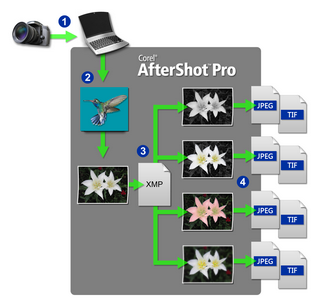
Flux de travail photo : 1. Transférez les photos de votre appareil photo vers votre ordinateur. 2. Importez les photos dans Corel AfterShot Pro. 3. Modifiez vos photos et créez-en une ou plusieurs versions. 4. Exportez une version dans un fichier au format JPEG ou TIFF.
Corel AfterShot Pro stocke ses paramètres dans un fichier XMP, de façon un peu différente des autres éditeurs d’images et applications de gestion de photos couramment utilisés. Cela évite à Corel AfterShot Pro d’écraser des paramètres créés par d’autres applications et de contourner les limitations inhérentes à la norme XMP actuelle (notamment : exportation des métadonnées d’une seule version à la fois, ou impossibilité de sauvegarder différents paramètres d’un fichier RAW et d’un fichier JPEG qui ont été créés dans l’appareil photo sous forme de paire RAW+JPEG).
Corel AfterShot Pro utilise un nom de fichier similaire, mais légèrement différent, pour stocker ces données XMP améliorées. Le nom de fichier XMP est créé par simple ajout de l’extension .xmp au nom complet du fichier de l’image qu’il décrit (d’autres applications créent le nom du fichier XMP en supprimant l’extension du fichier image, telle que jpg, nef ou cr2, avant d’ajouter xmp). Un fichier XMP de Corel AfterShot Pro est donc du type img_0000.jpg.xmp tandis que le fichier XMP créé par une autre application pour la même image serait du type img_0000.xmp.
Corel AfterShot Pro permet de créer un fichier XMP standard que d’autres applications peuvent lire, mais cela va limiter les paramètres à ceux officiellement pris en charge par la norme XMP (un ensemble de métadonnées par fichier image).
Les autres applications stockent les corrections effectuées sur les images dans des fichiers XMP associés et les métadonnées ajoutées dans d’autres applications peuvent être importées dans Corel AfterShot Pro. Notamment :
| • | Étoiles de notation |
| • | Libellés couleur |
| • | Marquages (appelés choix ou sélections dans d’autres applications) |
| • | Mots-clés et catégories |
| • | Données IPTC et EXIF |
De même, si vous appliquez l’un de ces paramètres aux images dans Corel AfterShot Pro, ces données seront écrites dans le fichier XMP de ces images. De nombreuses applications permettent de synchroniser les paramètres de fichiers XMP avec les paramètres qu’elles gèrent dans des bases de données. Après cette synchronisation, les réglages effectués dans Corel AfterShot Pro apparaissent dans ces applications également.
Pour plus d’informations, voir Organisation, mots-clés et métadonnées.
Données XMP exclusives à Corel AfterShot Pro
Les paramètres des outils de modification d’images dans Corel AfterShot Pro et d’autres applications sont également stockés dans des fichiers XMP. Cependant, ces paramètres ne peuvent pas être transférés entre des applications de différents fabricants. Cela est dû aux différences techniques dans l’implémentation des différents outils de correction d’images. Ces différences d’implémentation entre les outils confèrent à chaque application des caractéristiques spécifiques au niveau de la qualité des images, et empêchent la transmission des paramètres de correction des images d’une application à l’autre.
L’utilisation de Corel AfterShot Pro ne limite pas les modifications que vous faites sur vos images ni les applications que vous pouvez utiliser pour modifier ou gérer vos fichiers de photos numériques.
Comment sont traitées les métadonnées lors de l’importation des fichiers ?
Corel AfterShot Pro lit et collecte des métadonnées imbriqués dans des fichiers d’image, dans des fichiers XMP Corel AfterShot Pro et des fichiers XMP standard. La méthode de collecte des métadonnées de ces différentes sources est décrite ci-dessous.
| 1. | En cas d’existence d’un fichier XMP Corel AfterShot Pro, les métadonnées sont lues dans ce fichier et aucune autre métadonnée n’est importée. |
| 2. | Si aucun fichier XMP Corel AfterShot Pro n’est trouvé, les métadonnées sont lues dans les fichiers XMP standard. |
| 3. | Si le contenu XMP est imbriqué dans le fichier image, il est lu et ajouté aux données XMP précédentes trouvées, mais les champs communs trouvés dans une autre source sont ignorés. |
© 2014 Corel Corporation. Remarque: Les fonctions disponibles dépendent de la version du logiciel dont vous disposez.