|
Bienvenue dans Corel AfterShot Pro |
  
|
|
Bienvenue dans Corel AfterShot Pro |
|
Présentation de Corel AfterShot Pro
Corel AfterShot Pro est une application de flux de travail rapide et flexible pour photos numériques, qui prend en charge les formats RAW, JPEG et TIFF. Corel AfterShot Pro est conçu pour vous aider à organiser, optimiser et développer vos photos. Vous pouvez travailler sur des photos particulières ou utiliser des options de traitement multi-image puissantes et flexibles qui permettent de corriger et de générer vos photos afin de les imprimer ou les partager via e-mail ou le Web. Corel AfterShot Pro est entièrement non destructif, ce qui garantit la protection de vos fichiers image d'origine. Vous pouvez utiliser Corel AfterShot Pro de façon autonome ou avec votre logiciel d’édition d'image préféré.
Pour obtenir la liste complète des ressources d’apprentissage, sélectionnez Aide > Centre d'aide.
En quoi Corel AfterShot Pro se distingue-t-il des autres logiciels de modification d’image ?
Plusieurs aspects distinguent Corel AfterShot Pro des logiciels classiques de modification d’images. Nous allons passer en revue ces différences.
Action |
Éditeur d’images traditionnel |
Corel AfterShot Pro |
Ouvrir les fichiers à modifier |
Fichier > Ouvrir un fichier, ouvrez un ou plusieurs fichiers. |
S’agissant d’une application de flux de travail, vous pouvez travailler avec des dossiers. Cliquez sur l'onglet Système de fichiers, puis cliquez sur un dossier. Vous pouvez ensuite cliquer sur le bouton droit de la souris pour importer le dossier dans la bibliothèque ou cliquer sur une vignette et commencer les modifications. |
Modifier les fichiers |
Vous modifiez les fichiers ouverts, puis, lorsque vous avez terminé, les modifications sont enregistrées dans le fichier. |
Vous modifiez les photos en créant une ou plusieurs versions de chaque photo. Les modifications sont enregistrées automatiquement dans un fichier associé (XMP) afin de préserver le fichier d’origine. Cela vous laisse une grande liberté pour tester des modifications, même entre les sessions de modification. |
Enregistrer les fichiers |
Généralement, Fichier > Enregistrer pour chaque fichier que vous souhaitez générer, au format souhaité (par exemple, JPEG). Vous pouvez remplacer le fichier existant ou en créer un nouveau. |
Vous sélectionnez le nombre souhaité de vignettes (photos ou versions), puis pour les enregistrer au format JPEG standard, vous appuyez sur F. Vous préférez le format TIFF ? Appuyez sur T. Les nouveaux fichiers sont créés et les fichiers d’origine ne sont jamais affectés. *Corel AfterShot Pro permet d'exporter simultanément plusieurs fichiers et propose de nombreux paramètres qui permettent de personnaliser la sortie. Choisissez Fichier > Exporter ou cliquez avec le bouton droit de la souris sur l'une des présélections de lot dans la section Sortie de lot de l'onglet Sortie pour accéder aux paramètres. |
Qu’est-ce qu’un flux de travail photo ?
Le flux de travail photo désigne l’ensemble des opérations effectuées entre la capture de l’image initiale et le résultat final. Les flux de travail peuvent être très différents selon les photographes, en fonction du nombre de prises de vue et de l’utilisation des photos. Votre flux de travail peut être très simple, par exemple : téléchargement des photos de la carte mémoire de l’appareil photo, puis impression sur une imprimante connectée à votre ordinateur. Un flux de travail photo peut aussi inclure les éléments suivants :
| • | tâches d’organisation, telles que l’ajout de mots-clés et l’attribution d’étoiles pour rechercher et trier vos images ; |
| • | modification des photos pour les corriger, les retoucher, les améliorer ou créer des effets artistiques ; |
| • | sauvegarde et archivage des photos ; |
| • | partage de photos par e-mail ou sur le Web ; |
| • | impression de photos : vous-même ou via un service d’impression en ligne ou un atelier de prépresse. |
Corel AfterShot Pro prend en charge une grande variété d’options et de types de flux de travail pour vous permettre d’obtenir la meilleure qualité photo en un minimum de temps.
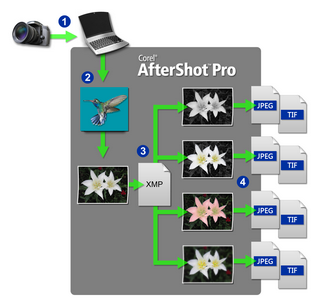
Flux de travail photo : 1. Transférez les photos de votre appareil photo vers votre ordinateur. 2. Importez les photos dans Corel AfterShot Pro. 3. Modifiez vos photos et créez-en une ou plusieurs versions. 4. Exportez une version dans un fichier au format JPEG ou TIFF.
Corel AfterShot Pro est organisé en trois zones de flux de travail : Gestion des éléments, Modification d’images et Génération de sortie.
|
|
La Gestion des éléments permet de classer vos photos numériques d'origine en tant que fichiers principaux et d'afficher, ajouter, parcourir et rechercher les métadonnées. Avec l'augmentation de quelques centaines à plusieurs milliers de photos, parvenir à gérer une bibliothèque cohérente, organisée et utilisable pour lancer des recherches devient rapidement une nécessité critique. Corel AfterShot Pro fournit tous les outils nécessaires pour classer vos photos actuelles et les ajouter facilement dans votre bibliothèque. |
|
|
La modification d'images vous permet de corriger les aspects tels que l’exposition, la balance des blancs, les détails et les distorsions. Vous pouvez donner libre cours à votre créativité grâce aux nombreuses fonctions de modification applicables à l’ensemble d’une photo ou à une partie de la photo. Par exemple, vous pouvez utiliser la modification sélective pour sélectionner une zone de couleur de la photo et appliquer une couleur à cette zone sans modifier le reste de la photo. |
|
|
La Génération de sortie vous permet de partager les photos que vous avez traitées dans Corel AfterShot Pro. Vous pouvez générer des photos dans un large éventail de formats que vous pouvez imprimer, envoyer par e-mail ou partager sur le Web. La fonction Conversion de lot permet de traiter rapidement et efficacement un ensemble d’images. |
© 2014 Corel Corporation. Remarque: Les fonctions disponibles dépendent de la version du logiciel dont vous disposez.