|
Utilisation de lots d’impression |
  
|
|
Utilisation de lots d’impression |
|
Gestion des tâches d’impression et des sauts de page
Lorsqu’une mise en page d’impression contient plusieurs images par page, par exemple, une planche contact, il est important de savoir quand l’impression va être lancée et comment gérer les sauts de page. Ces opérations sont gérées avec la case à cocher Impression continue qui se trouve dans le volet Paramètres d'impression.
Lorsque l'impression continue est activée, Corel AfterShot Pro commence à traiter une tâche d’impression dès qu’un nombre suffisant d’images est ajouté à un lot d’impression pour remplir une page. Si vous ajoutez d’autres images au lot, les pages sont traitées et envoyées à l’imprimante au fur et à mesure du remplissage de chaque page. Si la mise en page comporte une seule image, les images sont envoyées à l'imprimante immédiatement. Si la mise en page d’impression contient plusieurs images par page, la dernière page n’est pas envoyée automatiquement à l’imprimante, car le programme attend le remplissage de la page. Pour imprimer une page partiellement remplie, vous devez ouvrir la fenêtre Paramètres d'impression, puis cliquer sur Imprimer en bas à droite.
En mode d'impression continue, pour éviter le gaspillage de papier et d'encre, il est important de configurer et confirmer les paramètres suivants : Imprimante, Paramètres de la page, Paramètres d'image supplémentaires, PPP et Mise en page. Ce mode vous permet de traiter un flux continu d’images dès leur ajout à un lot d’impression. Cela est très utile lorsque le volume d’impressions est très important.
Impression continue désactivée
Lorsque l'impression continue est désactivée, Corel AfterShot Pro met en file d’attente toutes les images que vous envoyez au lot et ne commence l’impression que lorsque vous ouvrez la fenêtre Paramètres d'impression et cliquez sur Imprimer en bas à droite. Cela vous permet de sélectionner toutes les images à imprimer, de vérifier les pages à imprimer, de supprimer des images ou d’ajouter des images jusqu’à ce que vous soyez satisfait des images sélectionnées et de la mise en page d’impression. Lorsque vous souhaitez envoyer ces images à l’imprimante, cliquez sur Imprimer en bas à droite de la fenêtre Paramètres d'impression. Une boîte de dialogue Paramètres d'impression spécifique à l'imprimante sélectionnée s'affiche. Elle vous permet de définir des options telles que le type de papier, la qualité d’impression et les options de gestion des couleurs de l’imprimante.
Lorsque vous cliquez sur Imprimer et acceptez les paramètres de la fenêtre Pilote d'imprimante, toutes les images répertoriées dans la fenêtre Paramètres d'impression sont traitées et imprimées, y compris les pages partielles. Si vous ajoutez des images supplémentaires au lot d'impression, les nouvelles images ne sont pas imprimées automatiquement. Elles restent dans la file d'attente jusqu'à ce que vous cliquiez de nouveau sur Imprimer.
Ce mode vous permet de traiter des lots d’images ensemble. Il insère un saut de page à la fin de chaque lot contenant plusieurs images par page.
Pour envoyer des versions à un lot d’impression
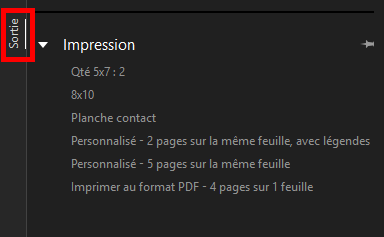
| 2. | Cliquez sur l’onglet Sortie et effectuez l’une des actions suivantes : |
| • | Faites glisser les vignettes vers un nom de lot dans la section Impression. |
| • | Double-cliquez sur un nom de lot dans la section Impression, définissez les options souhaitées dans la boîte de dialogue Paramètres d’impression, puis faites glisser les vignettes sélectionnées vers la boîte de dialogue. |
| • | Si une touche de raccourci est attribuée au lot que vous souhaitez utiliser (dans ce cas la touche de raccourci s’affiche à gauche du nom du lot), appuyez sur cette touche de raccourci. |
Impression d’un dossier d’images
Vous pouvez également imprimer toutes les images d’un dossier sélectionné dans le volet de navigation (dans le Système de fichiers ou la Bibliothèque).
Pour envoyer un dossier d’images à un lot d’impression
| 1. | Dans le volet de navigation, cliquez avec le bouton droit sur le dossier à traiter. |
| 2. | Sélectionnez Envoyer à l'impression dans le menu contextuel, puis sélectionnez le nom du lot à utiliser. |
© 2014 Corel Corporation. Remarque: Les fonctions disponibles dépendent de la version du logiciel dont vous disposez.