|
Corel AfterShot Pro-Arbeitsbereich |
  
|
|
Corel AfterShot Pro-Arbeitsbereich |
|
Der Arbeitsbereich von Corel AfterShot Pro enthält folgende Elemente:
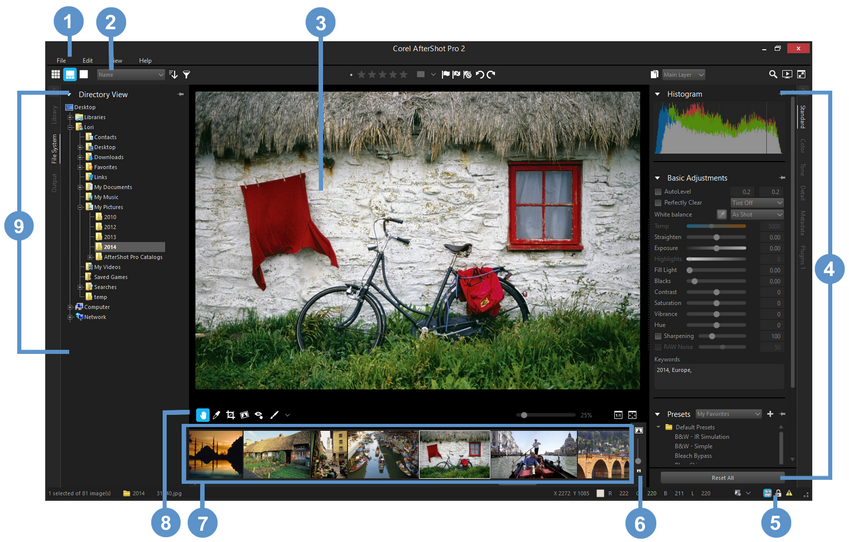
1. Menüleiste
Über die Menüleiste können Sie auf gängige Funktionen zugreifen. Sie können beispielsweise Ordner importieren, Ihre Voreinstellungen festlegen oder auf die Hilfe zugreifen.
2. Oberste Symbolleiste
Diese Symbolleiste enthält eine Reihe von Such-, Metadaten-, Ebenen- und Anzeigeoptionen.
Im Vorschaufenster können Sie eine große Ausgabe des Fotos anzeigen, das im Miniaturenfenster ausgewählt ist. Wenn die Mehrfachansicht aktiviert ist, werden im Vorschaufenster die Vorschaubilder aller ausgewählten Miniaturansichten angezeigt. Sie können Bildkorrekturen anzeigen und die ausgewählten Bilder vergrößern oder verkleinern.
4. Werkzeug-Panel
Wie das Browserfenster enthält auch das Werkzeugfenster Register für Seiten, die wiederum eine Reihe von Abschnitten enthalten. Die Standardseite enthält beispielsweise die Abschnitte Histogramm, Basiskorrekturen und Vorgaben. Abschnitte können fixiert werden, damit sie sichtbar bleiben.
Das Werkzeug-Panel kann ausgeblendet werden, um mehr Platz für die Anzeige Ihrer Bilder zu schaffen. Klicken Sie über den Registern des Werkzeugfensters auf den Pfeil  , um das Fenster ein- oder auszublenden.
5. Statusleiste
Die Statusleiste zeigt Informationen zum aktuellen Bild an und bietet Zugriff auf Ansichtssteuerelemente wie Mehrfachansicht umschalten und Position und Vergrößerung sperren zugreifen. Hier kann auch auf die Steuerelemente Soft-Proof und Clipping-Warnung zugegriffen werden.
6. Symbolleiste 'Miniaturen zoomen'
Diese Symbolleiste enthält das Steuerelement Größe der Miniaturansicht, mit dem Sie die Größe der Miniaturbilder im Miniaturenfenster ändern können.
7. Miniaturenfenster
Unten im Hauptfenster von Corel AfterShot Pro zeigt dieses Fenster Miniaturbilder des Ordners, des Behälters, der Suche oder Browserkategorie an, die mit dem Browserfenster ausgewählt wurde. Die Bilder im Ordner sind zu Beginn alle im Miniaturenfenster sichtbar, aber Sie können die Bilder filtern, um nur die Miniaturbilder anzuzeigen, die bestimmten Kriterien entsprechen.
8. AfterShot Pro-Symbolleiste
Diese Symbolleiste enthält Bearbeitungs- und Anzeigeoptionen für das Vorschaufenster.
9. Durchsuchen-Panel
Das Browserfenster ist der Bereich, über den Sie hauptsächlich auf Ihre Fotos zugreifen. Das Fenster enthält Register für die Seiten Bibliothek, Dateisystem und Ausgabe. Einige Seiten sind weiter in Abschnitte unterteilt. Die Bibliotheksseite besteht beispielsweise aus einem Katalogabschnitt und einem Abschnitt zum Durchsuchen von Metadaten. Das Browserfenster kann ausgeblendet werden, um mehr Platz für die Anzeige Ihrer Bilder zu schaffen. Klicken Sie über den Registern des Browserfensters auf den Pfeil-nach-links  , um dieses Fenster ein- oder auszublenden.
Es gibt eine Vielzahl von Möglichkeiten, den Arbeitsbereich von Corel AfterShot Pro anzupassen. Weitere Informationen finden Sie unter Anpassen des Arbeitsbereichs.
© 2014 Corel Corporation. Hinweis: Welche Funktionen Ihnen zur Verfügung stehen, ist davon abhängig, welche Version der Software Sie besitzen.