|
Mit Reparieren und Klonen retuschieren |
  
|
|
Mit Reparieren und Klonen retuschieren |
|
Mit den Reparier- und Klonwerkzeugen können Sie kleine, störende Objekte aus Ihren Fotos entfernen. Dabei werden auf ähnliche Weise wie bei selektiven Anpassungen Ebenen- und Regionenwerkzeuge verwendet.
| • | Reparieren eignet sich am besten für kleine Mängel in glatten Bereichen mit wenigen Details, beispielsweise Hautunreinheiten oder einen kleinen Vogel am Himmel. Das Werkzeug ist begrenzt auf kreisförmige Flächen, die mit dem Werkzeug Kreis erstellt wurden, und erfordert im Gegensatz zum Klonen nicht, dass Sie eine Quelle festlegen. |
| • | Beim Klonen wird ein Teil eines Bildes kopiert, um ein störendes oder unerwünschtes Element im Bild zu überdecken. Zum Klonen nimmt man Bildinhalte aus einer Quellregion und platziert diese im gewünschten Bereich. |
In jeder Version kann es nur eine Reparieren/Klonen-Ebene geben. Wenn Sie eine Reparatur-/Klon-Ebene kopieren und einsetzen, wir eine eventuell vorhandene Reparatur-/Klon-Ebene ersetzt.
Zwischen Reparieren und Klonen wechseln
Sie können das Werkzeug Kreis im Modus Reparieren oder Klonen verwenden. Wenn Sie zwischen diesen Modi umschalten möchten, wählen Sie einfach in der Ebenenpalette aus der Dropdown-Liste Modus die Option Reparieren oder Klonen aus. Das Steuerelement wird nur angezeigt, wenn Sie eine Kreisregion erzeugen.
So entfernen Sie durch Reparieren einen Fleck:
| 1. | Klicken Sie auf die Schaltfläche Ebenenverwaltung öffnen  . . |
| 2. | Klicken Sie in der Palette Ebenen auf die Schaltfläche +Reparieren/Klonen. |
| 3. | Klicken Sie auf das Werkzeug Kreisregion und dann im Vorschaufenster auf den Fleck, den Sie entfernen möchten. |
| 4. | Wählen Sie links unten auf der Palette Ebenen die Option Reparieren aus dem Dropdown-Menü Modus aus. |
Wenn Sie die Größe des Kreises oder seine Kantendarstellung ändern möchten, verschieben Sie den Schiebregler Größe oder Weiche Auswahlkante unten in der Palette Ebenen.
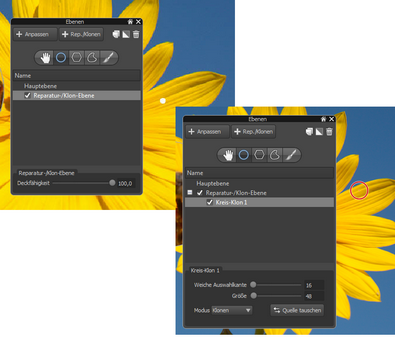
Mit dem Modus "Reparieren" wurde ein kleiner weißer Fleck von einer Blume entfernt
So überdecken oder kopieren Sie Bildbereiche durch Klonen:
| 1. | Wählen Sie in der Palette Ebenen eine vorhandene Reparieren/Klonen-Ebene aus oder klicken Sie auf die Schaltfläche +Reparieren/Klonen, um eine a Reparieren/Klonen-Ebene zu erzeugen. |
| 2. | Klicken Sie auf ein Regionenwerkzeug. |
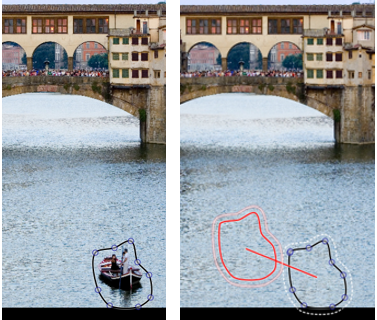
| 3. | Wählen Sie den Teil Ihres Bilds aus, den Sie klonen möchten. Dies ist der Zielbereich für den Klonvorgang. Wenn Sie das Werkzeug Kreis verwendet haben, vergewissern Sie sich dass als Modus die Option Klonen ausgewählt wurde. Weitere Informationen zur Nutzung des Regionenwerkzeugs finden Sie unter So erzeugen Sie eine Region. |
| 4. | Nachdem Sie Ihren Zielbereich erzeugt haben, steht die Quellregion automatisch fest (rot hervorgehoben). Klicken Sie in die Quellregion und ziehen Sie sie auf die Bildinhalte, die Sie kopieren möchten. |
Tipp: Beim Klonen können Sie auf die Schaltfläche Quelle tauschen unten in der Palette Ebenen klicken, um die Quellregion und die Zielregion auszutauschen. Das ist hilfreich, wenn Sie mithilfe des Klonens Bildinhalte duplizieren und nicht entfernen möchten.
© 2014 Corel Corporation. Hinweis: Welche Funktionen Ihnen zur Verfügung stehen, ist davon abhängig, welche Version der Software Sie besitzen.