|
Exportieren mit einer Stapelvorgabe |
  
|
|
Exportieren mit einer Stapelvorgabe |
|
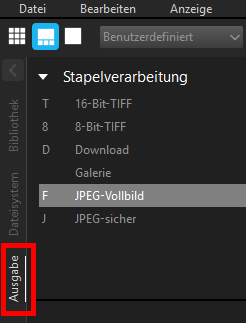
Sie können ein oder mehrere Fotos (Versionen) unter Verwendung einer Stapelvorgabe in Standarddateiformate ausgeben. Stapel sparen Ihnen Zeit, da Sie Ausgaben mit Ihren bevorzugten Einstellungen erzeugen können, indem Sie einfach auf einen Stapelnamen klicken. Corel AfterShot Pro enthält beispielsweise die folgenden Stapel: 16-Bit-TIFF, 8-Bit-TIFF, Download, Galerie, JPEG-Vollbild und JPEG-Proof.
Welche Funktionen bietet Download?
Download ist ein einzigartiger Stapeltyp, mit dem Sie Bilder von einer Kameraspeicherkarte auf Ihren Computer kopieren können. Sie können außerdem in eine neue Ordnerstruktur kopieren und die Dateien umbenennen.
So geben Sie Bilder unter Verwendung eines Stapels aus:
| 1. | Wählen Sie in dem Miniaturenfenstereinen oder mehrere Ankerpunkte aus. |
| 2. | Befolgen Sie eine dieser Anweisungen: |
| • | Klicken Sie auf das Register Ausgabe und ziehen Sie die Miniaturbilder im Stapelverarbeitungsbereich über einen Stapelnamen. |
| • | Drücken Sie im Stapelverarbeitungsbereich das Tastenkürzel, das einem Stapel zugeordnet ist. |
Das Tastenkürzel zu jedem Stapel wird im Stapelverarbeitungsbereich rechts neben jedem Stapelnamen angezeigt. Drücken Sie beispielsweise F, um die ausgewählten Versionen an den JPEG-Vollbildstapel zu senden.
Sie können unter Verwendung eines Stapels einen gesamten Ordner mit Bildern ausgeben.
So geben Sie unter Verwendung eines Stapels einen Ordner mit Bildern aus:
| 1. | Klicken Sie im Browserfenster auf das Register Bibliothek oder das Register Dateisystem und navigieren Sie zu einem Ordner. |
| 2. | Klicken Sie mit der rechten Maustaste auf den Ordner und wählen Sie An Stapel senden (einschließlich Unterordner) aus. Wählen Sie anschließend einen Stapelnamen aus. |
Wenn das Dialogfeld Ziel auswählen angezeigt wird, navigieren Sie zu einem Ordner und klicken Sie auf Ordner auswählen.
Pausieren hält die Verarbeitung des Stapels vorübergehend an. Er wird angehalten, nachdem die aktuellen Versionen die Verarbeitung abgeschlossen haben.
Sie können den Pausierstatus eines Stapels umschalten, indem Sie in der Fortschrittsleiste neben dem entsprechenden Stapel einfach auf die Schaltfläche Pause klicken. Corel AfterShot Pro verarbeitet mehrere Bilder gleichzeitig. Durch eine Pausierung werden nicht die Bilder angehalten, die gerade verarbeitet werden, es werden also ein paar mehr Bilder fertiggestellt, bevor der Stapel komplett angehalten wird.
So halten Sie eine Stapelverarbeitung an und setzen Sie sie wieder fort
| • | Klicken Sie in der unteren linken Ecke des Anwendungsfensters auf die Schaltfläche Pause  . Klicken Sie erneut auf die Schaltfläche, um mit der Verarbeitung fortzufahren. . Klicken Sie erneut auf die Schaltfläche, um mit der Verarbeitung fortzufahren. |

Wird ein Stapel gestoppt, wird der Konvertierungsprozess angehalten. Corel AfterShot Pro verarbeitet mehrere Bilder gleichzeitig. Der Stapel wird erst gestoppt, wenn die Versionen, die sich gerade in Verarbeitung befinden, fertiggestellt sind.
So stoppen Sie einen Stapel:
| • | Klicken Sie in der linken unteren Ecke des Anwendungsfensters auf die Schaltfläche Stopp  rechts neben der Schaltfläche Pause. rechts neben der Schaltfläche Pause. |
© 2014 Corel Corporation. Hinweis: Welche Funktionen Ihnen zur Verfügung stehen, ist davon abhängig, welche Version der Software Sie besitzen.