Sie können den Befehl Exportieren verwenden, um ein oder mehrere Fotos (Versionen) auszugeben, ohne eine Stapelvorgabe (eine Gruppe an vordefinierten Ausgabeeinstellungen) zu verwenden. Im Dialogfeld werden die Einstellungen angezeigt, die für den von Ihnen gewählten Exporttyp gelten.
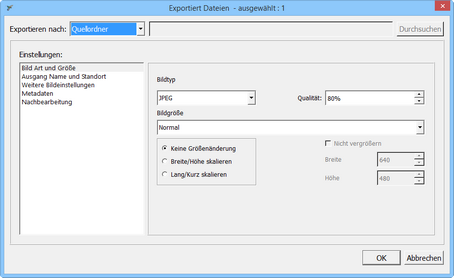
Das Dialogfeld „Dateien exportieren"
So geben Sie Bilder mithilfe der Option Exportieren aus:
| 1. | Wählen Sie im Miniaturenfenster die Bilder aus, die Sie ausgeben möchten. |
| 2. | Klicken Sie auf der Menüleiste auf Datei > Exportieren und wählen Sie eine der folgenden Optionen: Dateien exportieren, Eine Kopie erstellen oder Eine Web-Galerie erstellen. Weitere Informationen zum diesen Ausgabetypen finden Sie unter Exportieren von Bildern. |
| 3. | Wählen Sie im Feld Exportieren nach eine der folgenden Optionen: |
| • | Quellverzeichnis: Speichern Sie Dateien in demselben Verzeichnis wie die ursprüngliche Dateigruppe. |
| • | Ordner wählen: Klicken Sie auf die Schaltfläche Durchsuchen, um zum Ordner zu navigieren, in dem Sie die Dateien speichern möchten. |
| 5. | Bei JPEG-Dateien können Sie einen Wert in das Kästchen Qualität eingeben. |
| 6. | Wählen Sie den gewünschten Dateityp (TIFF, JPG usw.) sowie sämtliche diesem Dateityp zugeordneten Optionen und weitere Optionen, die Sie auf die exportierte Datei anwenden möchten. |
| 7. | Klicken Sie auf OK, wenn Sie fertig sind, und alle ausgewählten Dateien werden zusammen mit den ausgewählten Einstellungen in den entsprechenden Ordner gespeichert. |
© 2014 Corel Corporation. Hinweis: Welche Funktionen Ihnen zur Verfügung stehen, ist davon abhängig, welche Version der Software Sie besitzen.


