|
Mit Metadaten arbeiten |
  
|
|
Mit Metadaten arbeiten |
|
Corel AfterShot Pro enthält sämtliche Werkzeuge, die Sie zum Hinzufügen, Bearbeiten und Anzeigen von IPTC 4 XMP-Metadaten, EXIF- und anderen Metadatenbenötigen.
Die meisten dieser Metadaten sind auch im Browserfenster verfügbar, sodass Sie im Handumdrehen alle Bilder finden, die an einem spezifischen Ort aufgenommen, von einer bestimmten Person kommentiert oder anderweitig mit Metadaten etikettiert wurden.
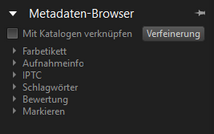
Corel AfterShot Pro unterteilt die Metadaten in verschiedene Gruppen, um die Anzeige und das Arbeiten mit diesen zu vereinfachen. Sie können so viel zusätzliche Metadatengruppen erstellen, wie Sie wünschen, sodass Sie die Informationen einfacher anzeigen und bearbeiten können.
Metadaten anzeigen
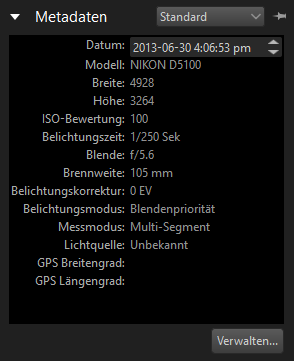
Wählen Sie im Werkzeugfensterdas Register Metadaten und anschließend aus dem Dropdown-Menü oben im Abschnitt Metadaten die Metadatengruppe aus, die Sie anzeigen möchten.
Metadaten bearbeiten
Sämtliche im Abschnitt Metadaten angezeigte Metadatenfelder können bearbeitet werden. Klicken Sie dazu einfach rechts neben die Überschrift, die Sie bearbeiten möchten. Einige Metadaten, wie beispielsweise die EXIF-Daten zu Belichtungszeit und Blende sind schreibgeschützt.
Die Bearbeitung von Metadaten wirkt sich nur auf die aktuelle Versionaus.
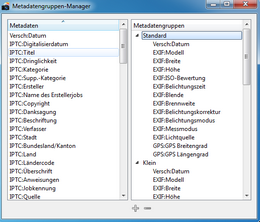
Das Erstellen und Bearbeiten von Metadatengruppen erlaubt Ihnen, schnell die gewünschten Metadaten anzuzeigen und zu bearbeiten. Klicken Sie auf die Schaltfläche Verwalten in der rechten unteren Ecke des Abschnitts Metadaten, um den Metadaten-Manager zu öffnen. In der linken Spalte werden alle in Corel AfterShot Pro verfügbaren Metadateneinträge aufgeführt. In der rechten Spalte sehen Sie die Metadatengruppen und ihre aktuellen Inhalte.
Metadatengruppen-Manager
Mithilfe des Metadatengruppen-Managers können Sie auswählen, welche Metadaten in der jeweiligen Metadatengruppe angezeigt werden, und neue Gruppen erstellen.
So fügen Sie neue Metadatengruppen hinzu
| • | Klicken Sie auf die Schaltfläche Neue Gruppe hinzufügen  . Eine neue Gruppe mit dem Standardnamen "Neue Gruppe" wird erzeugt und an das Ende der Metadatengruppenliste eingefügt. . Eine neue Gruppe mit dem Standardnamen "Neue Gruppe" wird erzeugt und an das Ende der Metadatengruppenliste eingefügt. |
So entfernen Sie Metadatengruppen
| • | Wählen Sie die zu entfernende Gruppe und klicken Sie auf die Schaltfläche Gruppe löschen  . . |
So benennen Sie Metadatengruppen um
| • | Doppelklicken Sie auf die Metadatengruppe, die Sie umbenennen möchten, und geben Sie den neuen Namen ein. |
Zu fügen Sie Metadaten zu einer Metadatengruppe hinzu
| • | Wählen Sie den Metadateneintrag in der linken Spalte aus und ziehen Sie ihn in die Metadatengruppe in der rechten Spalte. |
© 2014 Corel Corporation. Hinweis: Welche Funktionen Ihnen zur Verfügung stehen, ist davon abhängig, welche Version der Software Sie besitzen.