|
修復とクローンを使用してレタッチする |
  
|
|
修復とクローンを使用してレタッチする |
|
修復とクローン ツールは、写真から小さな損傷要素を削除します。選択編集と同じ方法で、レイヤーと領域のツールを使用します。
| • | 修復は、皮膚の小さなしみや空の小さな鳥など、低詳細部分の小さなしみを滑らかにするのに適しています。円形ツールで作成した円形領域でしか使用できず、クローンと異なりソースを設定する必要はありません。 |
| • | クローンは、ピクチャの損傷している部分や必要でない部分を覆い隠すために、画像の一部をコピーする処理です。クローンはソース領域から画像のコンテンツを取得して、選択した部分に貼り付けます。 |
バージョンのそれぞれに、1 つだけ修復/クローン レイヤーを持つことができます。修復/クローン レイヤーをコピー、貼り付けすると、既存の修復/クローン レイヤーが置換されます。
修復とクローンを切り替える
[円形] ツールは、[修復] または [クローン]モードで使用できます。 モードを切り替えるには[修復] または [クローン] のいずれかをレイヤー パレットの [モード] ドロップダウン リストから選択します。円形領域を作成する場合にのみコントロールが表示されます。
修復でしみを除去するには
| 1. | [レイヤー マネージャーを開く] ボタン をクリックします。 をクリックします。 |
| 2. | [レイヤー] パレットで、[+修復/クローン] ボタンをクリックします。 |
| 3. | [円形領域] ツールをクリックして、[プレビュー] パネルで削除する染みを削除します。 |
| 4. | レイヤーパレットの左下隅の [モード] ドロップダウン メニューから、[修復] を選択します。 |
円のサイズや円の辺の融合を調整する場合は、[サイズ] または [境界をぼかす] のスライダー ([レイヤー] パレットの下にある) をドラッグします。
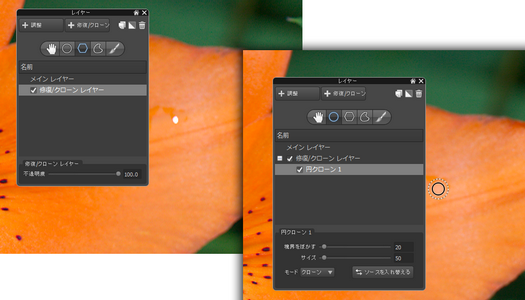
修復モードで花から小さな白い染みを削除しました
クローンして画像領域を覆うまたはコピーするには
| 1. | [レイヤー] パレットで、既存の [修復/クローン] レイヤーを選択するか、[+修復/クローン]ボタンをクリックして、a[修復/クローン] レイヤーを作成します。 |
| 2. | [領域] ツールをクリックします。 |
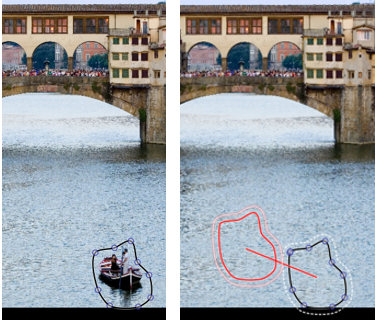
| 3. | クローンする画像の部分を選択します。これが、クローンの対象部分になります。[円形] ツールを使用した場合は、[モード] が [クローン] に設定されているか確認します。領域ツールの使用についての詳細は、 「領域を作成するには」を参照してください。. |
| 4. | 対象領域の作成が終了すると、ソース領域が自動的に作成されます (赤の輪郭付き)。ソース領域をクリック、コピーしたい画像コンテンツの上にドラッグします。 |
ヒント:クローン時、[ソースを入れ替える] ボタンを[レイヤー] パレットの下からクリックして、ソース領域を対象領域に置き換えます。これは、クローンを使用して画像コンテンツを除去する代わりに、画像内にコンテンツを複製する場合に便利です。
© 2014 Corel Corporation. メモ: お持ちのソフトウェアのバージョンによってご利用可能な機能が異なります。