Corel AfterShot Proにキーワードを割り当てるには、[キーワード] キーワードセクションでキーワードを入力するか、[キーワード マネージャー] に追加したキーワードを割り当てて、[キーワード セット] セクションでそれらを選択して適用する方法の 2 種類があります。いつでも画像からキーワードを削除したり、キーワード マネージャーからキーワードやキーワード セットを削除することができます。さらにキーワードやキーワード セットにショートカットを割り当てることもできます。
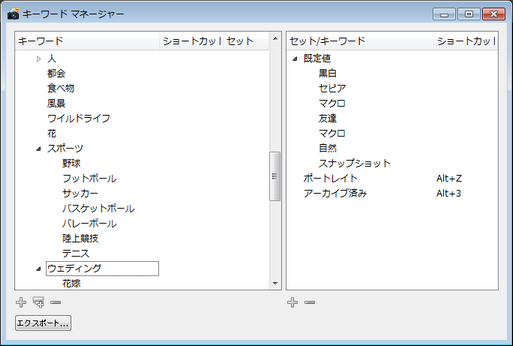
キーワード マネージャー はキーワードを整理するのに役立ちます
キーワード セクションで入力してキーワードを割り当てるには
| 1. | [サムネイル パネル]で、キーワードを追加する画像を選択します。 |
| 2. | [ツール パネル] で、[メタデータ] タブをクリックします。 |
| 3. | [キーワード]セクションで、割り当てるキーワードを入力します。以下の構文を使用します。 |
| • | キーワードの区切りにコンマ (,) を使用します (例: Mom, Paris, vacation) |
| • | キーワードのサブカテゴリ (階層) を作成するにはセミコロン (;) を使用します (例: Travel; France; Paris) |
キーワード セットから選択してキーワードを割り当てるには
| 1. | [サムネイル パネル]で、キーワードを追加する画像を選択します。 |
| 2. | [ツール パネル] で、[メタデータ] タブをクリックします。 |
| 3. | [キーワード セット] セクションで、タイトル バーのドロップダウン メニューからキーワードを選択します。 |
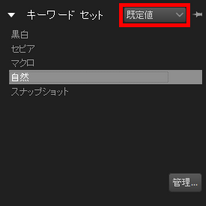
| 4. | [キーワード セット] セクションのメイン領域でキーワードをクリックして選択した画像に適用します。 |
キーワード セットを作成するには
| 1. | [ツール パネル] で、[メタデータ] タブをクリックします。 |
| 2. | [キーワード セット] セクションで、[管理] ボタンをクリックします。 |
| 3. | キーワード マネージャーの左ペインで、以下のいずれかを行います。 |
| • | 既存の階層のサブカテゴリとしてキーワードを追加します。例えば家族の名前を追加するには、[テーマ] > [人] > [家族]の順にクリックして、[子キーワードを追加] ボタン  をクリックします。名前を入力して、[家族] のサブカテゴリとして追加します。 をクリックします。名前を入力して、[家族] のサブカテゴリとして追加します。 |
| • | [キーワードを追加] ボタン をクリックし、キーワードを入力して新しい階層を作成します。サブカテゴリを作成するには、[子キーワードを追加] ボタン をクリックします。 をクリックし、キーワードを入力して新しい階層を作成します。サブカテゴリを作成するには、[子キーワードを追加] ボタン をクリックします。 |
| 4. | セットにすべてのキーワードがあることを確認したら、右パネルの下の [セットを追加] ボタン をクリックして、キーワード セットの名前を入力します。任意の名前を入力します。既存のキーワードに合わせる必要はありません。 |
| 5. | 左ペインのキーワード リストから、右ペインのセット名にキーワードをドラッグします。ドラッグしたキーワードがセット リストに表示されます。階層の場所に関係ありません (階層にはまったく影響しません)。 |
| 6. | [閉じる] ボタン ( [キーワード マネージャー] ウィンドウの最上位) をクリックします。 |
セットが [キーワード セット] ドロップダウン メニューに表示されます。
画像からキーワードを削除するには
| 1. | [ツール パネル] で、[メタデータ] タブをクリックします。 |
| 3. | [キーワード] セクションで、削除するキーワードを選択して、[削除] を押します。 |
注意:キーワードの削除時、キーワードに関連付けられた階層全体を削除する必要があるか確認するために他の階層設定を調べます。
キーワード マネージャーからキーワードやキーワード セットを削除するには
| 1. | [キーワード セット] セクションで、[管理] ボタンをクリックします。 |
| 2. | キーワード マネージャーで、以下のいずれかを行います。 |
| • | 左ペインでキーワードをクリックし、[キーワードを削除]  ボタン をクリックします。 ボタン をクリックします。 |
| • | 右ペインでキーワード セット名をクリックし、[セットを削除] ボタン をクリックします。 |
ショートカット キーをキーワードやキーワード セットに割り当てるには
| 1. | [キーワード セット] セクションで、[管理] ボタンをクリックします。 |
| 2. | [ショートカット] 列で、必要なキーワードやキーワード セットに合わせるセルをダブルクリックします。 |
エントリー ボックス が表示されます。
| 3. | キーボードで、ショートカットとして使用するキーやキーの組み合わせを押します。 |
ショートカットが既に割り当てられている場合は、メッセージが表示され、キーワードの変更を確定またはキャンセルすることができます。
| 4. | [承認] アイコン  をクリックして、ショートカットを適用します。 をクリックして、ショートカットを適用します。 |
ヒント:[削除] アイコン をクリックしてキーワードやキーワード セットからショートカットを削除することができます。 
© 2014 Corel Corporation. メモ: お持ちのソフトウェアのバージョンによってご利用可能な機能が異なります。


