|
メタデータを使用する |
  
|
|
メタデータを使用する |
|
Corel AfterShot Pro には、 IPTC 4 XMP メタデータ、EXIF およびその他の メタデータを追加、編集、表示できるすべてのツールが含まれています。.
このメタデータのほとんどは、 [参照パネル] で使用できるので、特定の場所で撮影された画像、特定の人によって注釈が付けられた画像、またはメタデータでラベル化された画像を簡単に検索することができます。
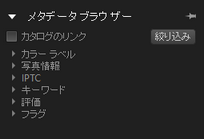
Corel AfterShot Pro のメタデータはいくつかのグループに分けられているので、簡単にメタデータを表示および使用できるようにすることができます。必要に応じて追加のメタデータのグループを好きなだけ作成して、必要な情報だけを表示または編集することができます。
メタデータを表示する
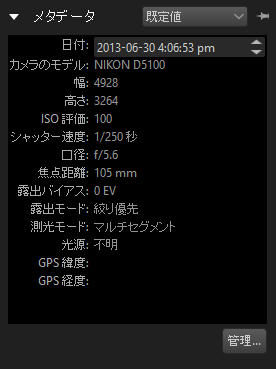
メタデータタブを ツール パネルから選択し、メタデータセクションの上部のドロップダウンメニューから、どのメタデータグループを表示したいのかを選択します。
メタデータを編集する
メタデータ ツールに表示されているメタデータ メタデータフィールドのすべては、編集する見出しの右をクリックして有効にします。シャッタースピードや絞りなどに関連する EXIF 情報など、一部のメタデータは読み取り専用となっています。
メタデータの編集は、 アクティブ バージョンのみに適用されます。.
メタデータ セットの作成と編集により、メタデータを素早く確認したり、編集したりできるようになります。[メタデータ]セクションの右下にある[管理]ボタンをクリックすると[メタデータ マネージャー]が開きます。左の列には、Corel AfterShot Pro で使用できるすべてのメタデータ エントリーがリストされます。右列には、メタデータ セットと現在のコンテンツがリストされます。
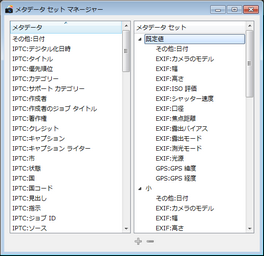
メタデータ セット マネージャー
メタデータ セット マネージャーでは、各メタデータ セットで表示されるメタデータをピックしたり、新しいセットを作成することができます。
新しいメタデータを追加するには
| • | [新しいセットを追加]ボタンをクリックします  。デフォルト名「新規セット」の新しいセットは、 theメタデータ セットリストの最後に作成されます。 。デフォルト名「新規セット」の新しいセットは、 theメタデータ セットリストの最後に作成されます。 |
メタデータ セットを削除するには
| • | 削除するメタデータ セットを選択し、マイナス ボタン[セットを削除]ボタンをクリックします 。 。 |
メタデータ セットの名前を変更するには
| • | 名前を変更するメタデータ セットをダブルクリックし、新しい名前を入力します。 |
メタデータをメタデータ セットに追加するには
| • | 左の列でメタデータ エントリーを選択し、右の列のメタデータ セットにドラッグします。 |
© 2014 Corel Corporation. メモ: お持ちのソフトウェアのバージョンによってご利用可能な機能が異なります。