|
印刷バッチを使用する |
  
|
|
印刷バッチを使用する |
|
印刷ジョブとページの区切りを制御する
コンタクト シートのように、印刷レイアウトに 1 ページに 1 画像以上含む場合、印刷開始時とページ区切りの制御方法を理解することが重要です。これらの操作は、印刷設定パネル の[連続印刷] チェックボックスによって制御されます。
連続印刷が有効な場合、Corel AfterShot Pro は、1 ページに一杯になるように印刷バッチに画像が十分追加されると、印刷ジョブの処理を開始します。追加の画像がバッチに追加されると、次のページに移動し、ページが一杯になるまでプリンターに送ります。ページレイアウトに、1つの画像のみが含まれている場合は、画像はすぐにプリンタに送信されます。印刷レイアウトが 1 ページに複数画像がある場合は、最後のページはプリンタに自動的に送られない場合があります。ページが一杯になるまで待ち続けます。部分ページを印刷するには、[印刷設定] ウィンドウを開いて、右下にある[印刷] をクリックします。
連続印刷モードでは、紙とインクを無駄にしないように、次の設定を構成して確認することが重要です。[プリンタ]、 [ページ設定]、[追加の画像設定]、 DPI、および [レイアウト]。このモードでは、画像が印刷バッチに追加されると直ぐに画像の連続ストリームを処理することができます。これは、高ボリューム印刷の場合に非常に便利です。
連続印刷が選択されていない場合は、Corel AfterShot Pro は、そのバッチに送信するすべての画像を待ち行列に入れます。[印刷設定]ウィンドウを開いて、右下にある [印刷] をクリックすると印刷は開始します。これにより、印刷するすべての画像をゆっくり選択し、印刷するページを確認し、画像の選択と印刷レイアウトに満足するまで画像の削除および追加することができます。それら画像をプリンターへ送る準備が完了している場合は、印刷設定ページの右下隅にある [印刷] をクリックします。これにより、選択されたプリンタの印刷設定のダイアログボックスが開きます。ここでは、用紙の種類、印刷品質、プリンターの色の管理オプションのようなオプションを設定することができます。
[印刷]をクリックして、[プリンター ドライバー] ウィンドウでその設定を承認すると、その時点に[印刷設定] ウィンドウにリストされているすべての画像は処理され、部分ページも含めて印刷されます。印刷のバッチにさらに画像を追加する場合、新規画像は自動的には印刷されず、[印刷]をもう一度クリックするまで待ち行列に追加されます。
このモードでは、多数の画像を一緒に処理でき、1 ページに複数の画像からなる各バッチの終わりにページの区切りを含めます。
バージョンを印刷バッチに送るには
| 1. | サムネイル パネルで 1つ以上のサムネイル を選択します。 |
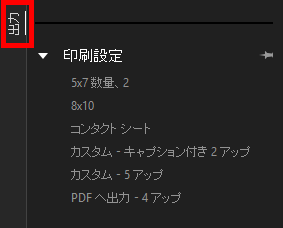
| 2. | [出力] タブをクリックして、以下のいずれかを行います。 |
| • | サムネイルを、[印刷設定] セクション内のバッチ名にドラッグします。 |
| • | [印刷設定] セクション内のバッチ名をダブルクリックして、[印刷設定]ダイアログボックスで必要に応じてオプションを設定し、選択したサムネイルをダイアログボックスにドラッグします。 |
| • | 使用するバッチにショートカット キーが割り当てられている場合は (設定されている場合は、バッチ名の左にショートカット キーが表示されます)、ショートカット キーを押します。 |
参照パネルで選択するフォルダー内のすべての画像を印刷することもできます (ファイル フォルダー、またはライブラリから)。
画像のフォルダーを印刷バッチに送るには
| 1. | [参照パネル] Browse panel内で、バッチのフォルダーを右クリックします。 |
| 2. | コンテキスト メニューから [バッチへ送信]を選択して、使用するバッチ名を選択します。 |
© 2014 Corel Corporation. メモ: お持ちのソフトウェアのバージョンによってご利用可能な機能が異なります。