|
クイック スタート |
  
|
|
クイック スタート |
|
このセクションでは、Corel AfterShot Pro で実行できる一部の基本タスクについて説明します。アプリケーションをすぐに使用したい場合は、以下の手順に従ってください。数分で終了します。手順には、すぐに使用できるようなショートカットとヒントが含まれています。
メイン手順は、以下の 3 つの手順から構成されています。
| 1. | Corel AfterShot Pro 内に写真を開きます。 |
| 2. | 写真 (複数可) を選択して編集します。 |
| 3. | 編集した写真を個々に出力するか、バッチとして出力します。 |
開始する前に、 Corel AfterShot Pro 作業空間 で、作業空間の概要をご覧ください。
メモ: お持ちのソフトウェアのバージョンによってご利用可能な機能が異なります。
手順 1:写真を開く
簡単に開始するには、コンピューターのフォルダから直接操作します。アプリケーションに慣れたら、ライブラリを構築することができます (写真をCorel AfterShot Proにインポートします)。詳細については、 「ライブラリを理解する」を参照してください。.
写真を開くには
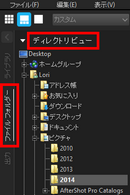
| • | In Corel AfterShot Proで<[ファイル システム]タブをクリックして、[ディレクトリ ビュー]内でフォルダを選択します。 |
フォルダをクリックすると、フォルダ内の写真が [サムネイル パネル] に表示されます。

サムネイル パネル、標準ビューでストリップとして表示 
画像を表示して調整するには、それらを選択する必要があります。この サムネイル パネル では、アクティブ フォルダ内にある写真のサムネイルが表示されます。サムネイルを選択すると、 プレビュー パネル に、画像の大きなビューが表示されます。写真の編集時、元のファイル (マスター ファイル) は変更されません。編集情報は別に保存され、画面の表示は マスター バージョンで、編集を表示するプレビューです。写真全体を編集するか、写真の選択した部分を編集することができます。写真の編集が終了したら、次の写真へ移動するか、新しい バージョンとして変更を保存することができます。.つまり、元のファイルの変形として編集をキャプチャします。そのバージョンをサムネイルとして、 またはプレビュー パネルに表示することができます。また、出力することもできます。
| 1. | [参照パネル] で、[ファイル フォルダ] タブをクリックします。 |
| 2. | 必要なフォルダへ移動します。[サムネイル パネル] にそのフォルダ内にある写真が表示されます。 |
| 3. | サムネイルをクリックすると、[プレビュー パネル] にそれを表示することができます。 |
編集を開始する前に、ファイルのマスター バージョンに直接編集を表示するかどうかを選択することができます。Insert Insertキーを押すか、サムネイルを右クリックして、[バージョン] > [デフォルトから新規バージョン] の順に選択して選択します。
目的 |
|
|---|---|
サムネイル間の簡単なスクロール |
「[」キーや「]」キーを押します。 |
プレビュー パネルで複数の写真 (またはバージョン) を比較する |
複数の画像を選択した状態で [マルチ画像ビューを切り替える] ボタン また、Shift キーと矢印キーを使用して連続した写真を選択することもできます。 これは、類似した連続写真内から最高の写真を選択してフラグ付けするのに便利です。写真のフラグ付けと組織化についての詳細は、 整理、キーワード、メタデータを参照してください。 |
すべてのサムネイルを選択する |
Ctrl + A、または Command-A を押します。 |
サムネイルの選択を解除する |
サムネイル パネルの背景部分をクリックするか、Ctrl + D または Command-D を押します。 |
注意:選択する最後の画像は、アクティブ画像と呼ばれます。マルチ画像ビューモード時では、メタデータの変更、調整、その他編集はアクティブ画像にだけ適用されます。
写真を編集するには
| 1. | [参照パネル] 内で、必要なフォルダに移動します。 |
[サムネイル パネル] にそのフォルダ内にある写真が表示されます。
| 2. | サムネイルをクリックすると、[プレビュー パネル] にそれを表示することができます。 |
| 3. | 以下の表のいずれかの編集操作を試してください。 |
目的 |
操作方法 |
||||||||
|---|---|---|---|---|---|---|---|---|---|
フラグまたはキーワードを追加する (例えば、 メタデータを追加する) |
|
||||||||
写真をトリミングする |
[AfterShot ツールバー](で、[プレビュー パネル] の下) で、[トリミング]ツールをクリックします。 |
||||||||
画像全体の色、トーン、鮮明度を調整する |
[ツール パネル] で、[標準] タブをクリックして、[基本調整] セクションで必要に応じて設定を調整します。 |
||||||||
選択した部分だけを編集する |
|
ヒント:操作を元に戻すのに便利な方法がいくつかあります。以下はその一部です。お試しください。
| • | 一度に 1 つの操作を元に戻すには、Ctrl + ZまたはCommand-Zを押します。 |
| • | [ツール パネル] のスライダーを元の設定に戻すには、スライダー名をダブルクリックします。 |
| • | 写真に行ったすべての変更をクリアするには、サムネイルを右クリックして、または Control キーを押したままクリックして、[設定] >[デフォルト設定を適用] をコンテキスト メニューから選択します。 |
新しいバージョンに編集を表示するには
| • | [サムネイル パネル] で、編集した画像 (マスター バージョン) を右クリックするか、Controlキー を押したままクリックして、コンテキスト メニューから [バージョン] >[現在から新規バージョン] の順に選択します。 |
注意:サムネイルの右上隅の [編集]アイコン icon  で、編集した写真を確認することができます。
新しいサムネイルがマスター バージョンのサムネイルの横に表示されます。デフォルトでは、 元のファイル名 + バージョン番号 (_v2, _v3, ...) というバターンの名前が付与されます。
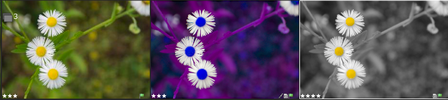
同じマスター ファイルに準拠した 3 つの編集バージョン
マスター バージョンに戻って、新しい方法で編集し別のバージョンを作成することができます。元の設定から始めるには、サムネイルを右クリックするか Controlキー を押したままクリックし、コンテキスト メニューから [設定] > [デフォルト設定を適用] の順に選択して、マスター バージョンへ行った編集をクリアします。
ヒント: マスター バージョンの編集の前または後に新しいバージョンを作成するかどうかは、ワークフローによって異なります。例えば、最初から複数のバージョンを作成することが分かっている場合は、編集を開始する前にバージョンを作成することができます。それにより元の画像の外観を常に確認することができます。写真を簡単に修整する場合は、マスター バージョンを編集することができます。必要に応じて他のバージョンを作成できます。Corel AfterShot Proでの編集は非破壊的なので、非常に柔軟に行うことができます。
写真の編集についての詳細は、 「写真を編集する」を参照してください。.
写真を整理して編集したら、写真をエクスポートして作品を共有することができます。エクスポートすることで、写真を標準ファイル形式に保存して、Web や電子メールで作品を共有したり、別のアプリケーションでファイルを使用することができます。さらに印刷するファイルを出力することもできます。バッチと呼ばれる多数の写真の標準出力方法があります。出力を簡単に行うことができ、カスタム バッチも作成することができます。例えば、ファイルの種類、画質、色空間、画像サイズを選択することができます。さらに、画像の出力時ファイルの名前を変更するための名前付け規則を設定して、設定を適用することもできます。エクスポートについての詳細は、 「画像をエクスポートする」を参照してください。.
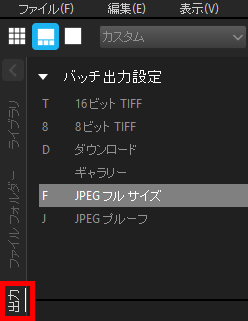
簡単に開始するために、標準バッチを使用して JPEG に保存して 5 x 7 インチの 2 枚の写真を印刷してみましょう。
フル サイズの JPEG に出力するには
| 1. | サムネイル パネル内で、出力する写真を選択します。 |
| 2. | 以下のいずれかを行います。 |
| • | [参照パネル] で、 [出力] タブをクリックし、[バッチ出力設定] セクションで、サムネイルを [JPEG フル サイズ] へドラッグします。 |
| • | F キーを押します ([JPEG フル サイズ] バッチに割り当てられたショートカット キー) |
| 3. | [目的の場所を選択] ダイアログボックスで、ファイルを保存するフォルダを選択します。 |
保存先フォルダを選択すると、セッションの終わりまで、保存先を変更するまでそのフォルダにファイルが自動的に保存されます。保存先を変更して他の出力設定を使用する場合は、[バッチ出力設定]または[印刷設定]のセクション内のバッチ名をダブルクリックします。
標準印刷サイズに印刷するには
| 1. | [サムネイル パネル] で、印刷する 2 枚の写真を選択します。 |
| 2. | [参照パネル]で、[出力]タブをクリックし、[印刷設定] セクションで、サムネイルをバッチ名(例えば、5x7 数量、2)にドラッグします。5x7 バッチ名の横に数字が (0 / 2) (0 of 2)のように表示されます。印刷された写真枚数とバッチの合計写真枚数を表します。 |
| 3. | [印刷設定] ダイアログボックス内に印刷ジョブをプレビューするには、バッチ名をダブルクリックします。 |
| 4. | [印刷レイアウト] セクション内で、[スケール トリミング] または [スケール減少] オプションを有効にし (写真を選択した印刷倍率に合わせる)、結果をプレビューします。 |
| 5. | 左下隅にあるドロップダウン リストからプリンターを選択します。 |
| 6. | [印刷] をクリックします。 |
補足
基本操作について説明してきました。さらに詳しい情報は、以下の追加トピックを参照してください。
© 2014 Corel Corporation. メモ: お持ちのソフトウェアのバージョンによってご利用可能な機能が異なります。

 、
、  、
、 .I
.I