文档网格是一组可在绘图窗口显示的交叉的线条。您可以使用文档网格准确对齐和放置对象。
您可以通过更改文档网格显示和网格间距来自定义网格外观。网格显示允许您将文档网格看作线条或点。间距允许您设置网格线之间的距离。间距选项是根据标尺的测量单位而设置的。例如,如果将标尺的测量单位设置为英寸,间距选项则根据英寸设置。
如果标尺的测量单位设置为像素或如果您启用了"像素"视图,您可以指定像素网格的颜色和不透明度。像素网格是一系列显示文档中的个别像素的相交线。有关"像素"视图的详细信息,请参阅查看模式. 默认情况下,文档页面的左下角与像素网格对齐,以帮助为 Web 创建像素完美对象。
您还可以使对象与文档网格或像素网格贴齐,这样在移动对象时,对象就会与网格线对齐。
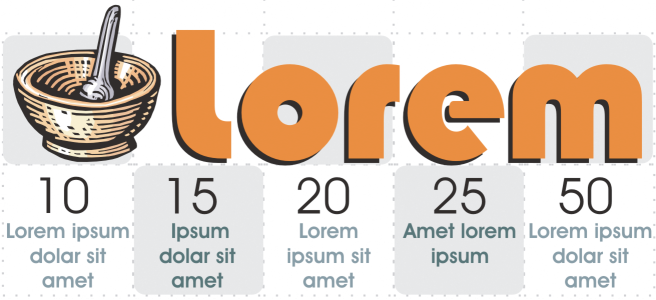
此图中的方格效果是使用文档网格创建的。
| • |
单击视图  网格 文档网格。 网格 文档网格。 |
| 1 . |
单击布局 文档选项。 |
| 3 . |
启用网格显示为复选框,然后启用下列选项之一: |
|
如果您想要更改网格间距间隔或每测量单位内的线条数量,从列表框中选择一个选项。选项是根据标尺使用的测量单位而设置的。 |

网格间距使用的测量单位与标尺使用的测量单位相同。有关标尺设置的信息,请参阅自定义标尺设置.
| 1 . |
单击布局 文档选项。 |
| 3 . |
在像素网格区域,打开颜色挑选器,然后单击颜色。 |
|
|
|
|
|
|
|
|
启用或禁用按 800% 或更高缩放比例显示网格复选框。
|
|
|
将页面与像素网格对齐设置可将页面的左下角与像素网格对齐来帮助在导出时创建像素完美设计。仅当您计划将文件保存到较早版本的 CorelDRAW 时,才禁用此复选框。
|
| 1 . |
单击视图 贴齐 文档网格。 |
| 1 . |
单击视图 贴齐 像素。 |
此选项仅在启用像素视图时可用。有关详细信息,请参阅查看模式.

CorelDRAW Graphics Suite 2019 完整版提供了在“帮助”中所记录的功能。此版本的产品可能不提供某些功能。

 移动对象。
移动对象。