
Tous les dessins CorelDRAW sont constitués d’objets empilés. L’ordre vertical de ces objets (en d’autres termes, l’ordre d’empilage) influence l’aspect du dessin. Une manière efficace d’organiser ces objets consiste à utiliser des couches invisibles appelées plans.
Les dessins peuvent être assemblés en plaçant les objets sur différents niveaux ou plans.
Plans locaux et plans principaux
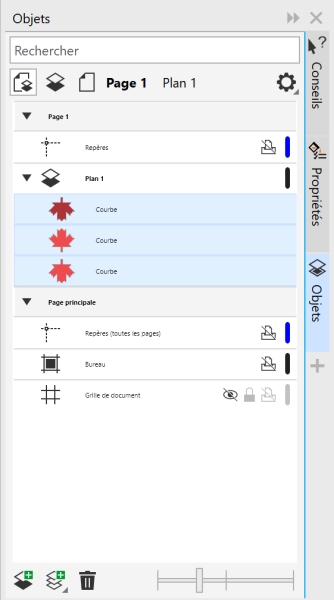
Le menu fixe Objets affiche la structure des plans par défaut. Le nom de la page active et celui du plan actif s’affichent en haut.
| • | Repères : stocke les repères spécifiques à la page (local). Tous les objets placés sur le plan Repères s’affichent uniquement en tant que contours et ces contours agissent comme des repères. |
| • | Plan 1 : représente le plan local par défaut. Lorsque vous dessinez des objets sur la page, ils sont ajoutés à ce plan à moins que vous ne choisissiez un autre plan. |
| • | Repères (toutes les pages) : contient les repères que l’on utilise pour toutes les pages du document. Tous les objets placés sur le plan Repères s’affichent uniquement en tant que contours et ces contours agissent comme des repères. |
| • | Bureau : contient des objets qui se trouve à l’extérieur de la page de dessin. Ce plan vous permet de conserver des objets que vous pourriez souhaiter inclure ultérieurement au dessin. |
| • | Grille de document : contient la grille de document utilisée pour toutes les pages du document. Cette grille de document représente toujours le plan du dessous. |
Les plans par défaut sur une page principale ne peuvent pas être supprimés ou copiés.
Pour ajouter un contenu à un plan, vous devez d’abord sélectionner le plan afin de l’activer.
| Pour créer un plan |

|
| 1 . | Si le menu fixe Objets n’est pas ouvert, cliquez sur Objet  Objets. Objets. |
| 2 . | Cliquez sur le bouton Options  , puis suivez l’une des procédures indiquées dans le tableau suivant. , puis suivez l’une des procédures indiquées dans le tableau suivant. |
|
Cliquez sur Plan
Nouveau plan. |
|
|
Cliquez sur Plan
Nouveau plan principal toutes les pages). |
|
|
Cliquez sur Plan
Nouveau plan principal pages impaires). |
|
|
Cliquez sur Plan
Nouveau plan principal pages paires). |
Pour utiliser un plan du dessin, vous devez d’abord l’activer en cliquant sur le nom du plan dans le menu fixe Objets. Lorsque vous commencez un dessin, le plan par défaut (Plan1) est le plan actif.
Les plans principaux impairs et pairs ne peuvent être créés dans la vue Pages doubles. Si vous avez créé des pages principales impaires et paires avant de basculer vers la vue Pages doubles, les plans principaux impairs et pairs seront convertis en plans principaux pour toutes les pages. Pour plus d’informations sur les pages doubles, reportez-vous à la section Pour afficher des pages doubles.
Vous pouvez également ajouter un plan en cliquant sur le bouton Nouveau plan  dans le menu fixeObjets.
Vous pouvez également créer de nouveaux plans principaux en ouvrant le menu contextuel en bas du menu fixe Objets et en cliquant sur le bouton correspondant : Nouveau plan principal (toutes les pages)  , Nouveau plan principal (pages impaires)
  ou Nouveau plan principal (pages paires)
  .
.
Vous pouvez créer un nouveau plan principal en cliquant-droit sur le nom du plan, puis en cliquant sur Changer le plan en, et en sélectionnant Plan principal (Toutes les pages), Plan principal (Pages impaires), ou Plan principal (Pages paires).
| Pour activer un plan |
|
| 1 . | Si le menu fixe Objets n’est pas ouvert, cliquez sur Objet Objets. |
| 2 . | Dans le menu fixeObjets, effectuez l’une des actions suivantes : |
| • | Cliquez sur le nom du plan. |
| • | Cliquez sur un objet situé sur le plan que vous souhaitez activer. |
Par défaut, le plan actif est le Plan 1.
Si vous ne souhaitez pas activer des plans en sélectionnant des objets situés dessus, cliquez sur le bouton Options , et cliquez sur Sélectionner un objet pour activer un plan pour désactiver la commande.
| Pour supprimer un plan |
|
| 1 . | Si le menu fixe Objets n’est pas ouvert, cliquez sur Objet Objets. |
| 2 . | Cliquez sur le nom d’un plan. |
| 3 . | Cliquez sur le bouton Supprimer  . . |
Lorsque vous supprimez un plan, vous supprimez également tous les objets qu’il contient. Si vous souhaitez conserver l’un de ces objets, placez-le sur un autre plan avant de supprimer le plan courant.
Vous pouvez supprimer tout plan déverrouillé à l’exception des plans par défaut suivants : Grille de document, Bureau, Repères et Repères (toutes les pages). Pour plus d’informations sur le verrouillage et le déverrouillage des plans, reportez-vous à la section Pour définir les propriétés de modification d’un plan.
Vous pouvez également dupliquer un plan en cliquant-droit sur le nom du plan dans le menu fixe Objets et en sélectionnant Supprimer.
| Pour supprimer tous les plans vides |
|
| • | Dans le menu fixe Objets, cliquez sur le bouton Options , et cliquez sur Plan Supprimer les plans vides. |

Les fonctionnalités documentées dans l'Aide sont disponibles dans la version complète de CorelDRAW Graphics Suite 2019. Certaines fonctionnalités peuvent ne pas être disponibles dans cette version du produit.


