Pour afficher ou masquer un plan
Pour activer ou désactiver l’impression et l’exportation d’un plan
Pour chaque nouveau plan créé, les propriétés d’affichage, de modification, d’impression et d’exportation sont activées par défaut. Vous pouvez modifier ces propriétés à tout moment. Vous pouvez également transformer un plan local en plan principal, ou un plan principal en plan local. Pour plus d’informations sur les plans principaux, reportez-vous à la section Créer des plans.
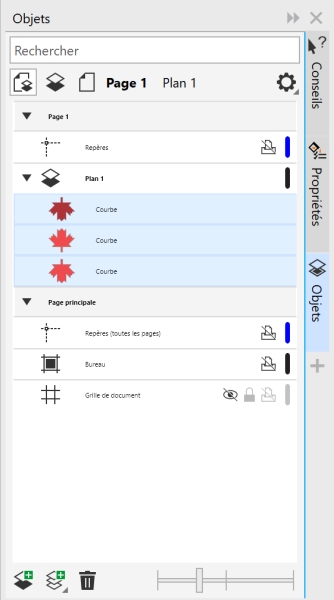
Les icônes situées à droite du nom d’un plan permettent de modifier les propriétés de ce plan.
Il est possible d’afficher ou de masquer les plans dans un dessin. Masquer un plan permet d’identifier et de modifier les objets des autres plans. Cela permet également de réduire le temps d’actualisation du dessin en cas de modification.
Il est possible de modifier la couleur du plan afin que les objets du plan soient affichés avec la couleur du plan lorsque le Mode d’affichage Fil de fer est activé. Par exemple, si vous placez divers composants d’un plan de l’architecture d’un bâtiment (la plomberie, l’installation électrique, la structure) sur des plans différents, vous pouvez utiliser la couleur du plan afin d’identifier rapidement à quel composant les objets appartiennent. Pour plus d’informations sur le mode d’affichage Fil de fer, reportez-vous à la section Modes d’affichage
| Pour afficher ou masquer un plan |

|
| 1 . | Si le menu fixe Objets n’est pas ouvert, cliquez sur Objet  Objets. Objets. |
| 2 . | Pointez sur le nom du plan, et cliquez sur l’icône  œil. œil. |
| Pour afficher le plan, cliquez sur l’icône œil. |
Les objets d’un plan masqué apparaissent sur le dessin imprimé ou exporté à moins que les propriétés d’impression et d’exportation ne soient désactivées. Pour plus d’informations, reportez-vous à la section Pour activer ou désactiver l’impression et l’exportation d’un plan.
Vous pouvez également afficher ou masquer un plan en cliquant-droit sur le plan dans le menu fixe Objets puis en cliquant sur Afficher ou Masquer.
| Pour activer ou désactiver l’impression et l’exportation d’un plan |
|
| 1 . | Si le menu fixe Objets n’est pas ouvert, cliquez sur Objet Objets. |
| 2 . | Cliquez sur l’icône imprimante  en regard du nom du plan. en regard du nom du plan. |
Lorsque l’impression et l’exportation d’un plan sont désactivées, son contenu n’apparaît ni dans le dessin imprimé ou exporté, ni dans les aperçus en plein écran. Pour plus d’informations sur les aperçus en plein écran, reportez-vous à la section Aperçu des dessins.
Vous pouvez également activer ou désactiver l’impression et l’exportation d’un plan en cliquant-droit sur le plan dans le menu fixeObjets et en cliquant sur Activer l’impression et l’exportation ou Désactiver l’impression et l’exportation.
| Pour définir les propriétés de modification d’un plan |
|
| 1 . | Si le menu fixe Objets n’est pas ouvert, cliquez sur Objet Objets. |
| 2 . | Dans le menu fixe Objets, cliquez sur le nom du plan que vous souhaitez modifier. |
| 3 . | Procédez à l’une des opérations du tableau suivant. |
|
Cliquez-droit sur le nom du plan, puis cliquez sur Verrouiller. Pour déverrouiller un plan, cliquez sur l'icône en forme de verrou
 en regard du nom du plan. en regard du nom du plan. |
|
|
Cliquez sur le bouton Options
 , puis sur Modifier sur plusieurs plans pour activer la commande. , puis sur Modifier sur plusieurs plans pour activer la commande. |
|
|
Cliquez sur le bouton Options
, puis sur Modifier sur plusieurs plans pour désactiver la commande. |
Si vous désactivez la modification sur plusieurs plans, seuls le plan actif et le plan Bureau sont disponibles. Il est impossible de sélectionner ou de modifier les objets des plans inactifs. Par exemple, si vous utilisez l’outil Sélecteur pour sélectionner plusieurs objets figurant sur la page de dessin à l’aide d’une zone de sélection, seuls les objets du plan actif sont sélectionnés.
Il est impossible de verrouiller ou de déverrouiller le plan Grille de document.
Vous pouvez également déverrouiller un plan en cliquant-droit sur le plan dans le menu fixe Objets puis en cliquant sur Déverrouiller.
| Pour renommer un plan |
|
| 1 . | Si le menu fixe Objets n’est pas ouvert, cliquez sur Objet Objets. |
| 2 . | Cliquez-droit sur le nom du plan, puis cliquez sur Renommer. |

Les fonctionnalités documentées dans l'Aide sont disponibles dans la version complète de CorelDRAW Graphics Suite 2019. Certaines fonctionnalités peuvent ne pas être disponibles dans cette version du produit.


