Pour afficher des pages, des plans et des objets dans le menu fixe Objets
Pour développer des plans, des pages et des groupes complètement
Pour changer l’affichage d’un plan
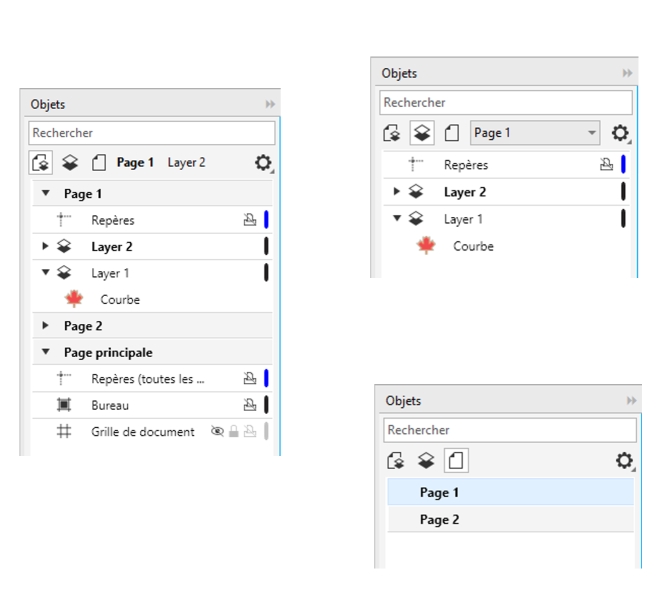
Les affichages dans le menu fixe Objets permettent d’afficher les composants de vos document de différentes manières. La vue que vous choisissez dépend de la complexité de votre document et de la tâche que vous êtes en train d’accomplir. Par exemple, dans un document long de plusieurs pages, vous pouvez choisir une vue centrée sur la page et ainsi naviguer plus facilement dans le document et visualiser seulement une page à la fois. La vue Plans et Objets vous permet de visualiser et réorganiser tous les plans qui concernent la page courante.
Affichages disponibles : Pages, Plans, et Objets (à gauche); Plans et Objets (en haut à droite); Pages (en bas à droite)
Vous pouvez aussi changer l’affichage d’un plan passant d’un mode d’affichage en couleurs tels que Normal ou Amélioré à Fil de fer. Pratique pour les projets complexes, cette fonction vous permet de contrôler le mode d’affichage de chaque plan contrairement à la commande Affichage  Fil de fer qui s’applique à tous les plans dans un projet. Aussi, vous pouvez changer la couleur des lignes du fil de fer.
Le menu fixe Objets affiche des aperçus miniatures des objets afin que vous puissiez les identifier plus facilement. Vous pouvez agrandir ou réduire la taille des miniatures d’objets.
Pour plus d’informations sur l’incidence des vues en page double sur les plans, reportez-vous à la section Pour afficher des pages doubles.
Pour plus d’informations sur l’incidence sur les plans d’un enregistrement de fichier dans une version antérieure de CorelDRAW, reportez-vous à la section Pour enregistrer un dessin.
| Pour afficher des pages, des plans et des objets dans le menu fixe Objets |

|
| 1 . | Si le menu fixe Objets n’est pas ouvert, cliquez sur Objet Objets. |
| 2 . | Procédez à l’une des opérations du tableau suivant. |
|
Cliquez sur le bouton Afficher les pages
 . . |
|
|
Cliquez sur le bouton Afficher les plans et les objets
 . Sélectionnez une page dans la zone de liste Choisissez une page. . Sélectionnez une page dans la zone de liste Choisissez une page. |
|
|
Cliquez sur le bouton Afficher les pages, les plans et les objets
 . . |
|
|
Afficher les objets sélectionnés dans le menu fixe Objets
|
Cliquez sur le bouton Options
 , puis sur Agrandir pour afficher sélection. , puis sur Agrandir pour afficher sélection. |
|
Afficher les plans principaux sous chaque page dans le menu fixe Objets
|
Cliquez sur le bouton Options
, et cliquez sur Afficher les plans principaux sur les pages. |
Si vous souhaitez visualiser un document qui contient des pages doubles, reportez-vous à la section Pour afficher des pages doubles.
| Pour développer des plans, des pages et des groupes complètement |
|
| • | Dans le menu fixe Objets, faites un Ctrl+cliquez sur l a flèche à gauche du nom du plan, de la page, ou du groupe. |
| Pour changer l’affichage d’un plan |
|
| • | Dans le menu fixe Objets, cliquez-droit sur un plan, et cliquez sur Sélectionner l’affichage Fil de fer ou Sélectionner l’affichage en couleurs. |
Pratique pour les projets complexes, cette fonction vous permet de contrôler le mode d’affichage de chaque plan contrairement à la commande Affichage Fil de fer et d’autres commandes d’affichage qui s’appliquent à tous les plans dans un projet.
Vous pouvez aussi pointer à droite du nom du plan et faire un Ctrl-cliquez sur l’icône de couleur du plan.
| Pour changer la couleur des lignes de fil de fer |
|
| • | Dans le menu fixe Objets, cliquez sur la barre de couleurs du plan qui apparait à gauche du nom du plan et sélectionnez une couleur. |
| Les objets du plan s’affichent dans la couleur du plan lorsque vous passez en Mode d’affichage Fil de fer (Affichage Fil de fer). |
| Pour changer la taille des miniatures d’objets |
|
| • | Déplacez le curseur Redimensionner la liste en bas du menu fixe Objets. |

Les fonctionnalités documentées dans l'Aide sont disponibles dans la version complète de CorelDRAW Graphics Suite 2019. Certaines fonctionnalités peuvent ne pas être disponibles dans cette version du produit.


