Depois de aplicar um efeito de bitmap, ele aparece na janela de encaixe Propriedades. A guia FX na janela de encaixe Propriedades é o hub para edição não destrutiva, permitindo ajustes rápidos e experimentação ilimitada. Você pode mostrar e ocultar efeitos especiais, editar efeitos aplicados e aplicar vários efeitos especiais ao mesmo objeto. Além disso, você pode alterar a ordem dos efeitos especiais aplicados e excluir um efeito especial. Os efeitos são cumulativos; sempre que você aplica um efeito, ele é empilhado em cima do efeito anterior. Na guia FX, os efeitos aparecem na ordem em que você os aplica, com o efeito adicionado mais recentemente no topo da lista. Você também pode achatar os efeitos para aplicar as alterações permanentemente.
Quando você aplica um efeito de bitmap a um bitmap, CorelDRAW adiciona automaticamente uma borda ao redor do bitmap de modo que o efeito compreenda toda a imagem. Desabilitar a opção de inflar automaticamente corta o efeito nas bordas da imagem. Por exemplo, se você aplicar o efeito Desfocagem Gaussiana a um retângulo, os cantos serão cortados.
Adicionar filtros plug-in ao CorelDRAW fornece recursos e efeitos adicionais que você utiliza para editar imagens. Você pode adicionar filtros plug-in e removê-los quando não precisar mais deles.
Clique na guia FX na janela de encaixe Propriedades (Janelade encaixePropriedades), clique no botão Adicionar efeito, escolha uma categoria de efeito e clique em um efeito.
•
Clique no botão Adicionar efeito na janela de encaixe Objetos (Janelade encaixeObjetos), escolha uma categoria de efeito e clique em um efeito.
Você pode aplicar vários efeitos a uma lente. Clique no botão Adicionar efeito na guia FX na janela de encaixe Propriedades, e escolha um efeito no menu. Repita esta etapa para cada efeito que você deseja adicionar. Na guia FX, os efeitos aparecem na ordem em que você os aplica, com o efeito adicionado mais recentemente no topo da lista.
Clique no ícone Mostrar/Ocultar na guia FX na janela de encaixe Propriedades altera a visibilidade de efeitos individuais, enquanto clicar no ícone Mostrar/Ocultar efeitosna janela de encaixe Objetos altera a visibilidade de todos os efeitos aplicados a um objeto e substitui as configurações de visibilidade dos efeitos individuais que você pode ter definido na guia FX na janela de encaixe Propriedades.
Para remover um filtro plug-in, clique em uma pasta de plug-in na lista Pastas de plug-in e clique em Remover.
Os recursos documentados em Ajuda estão disponíveis na versão completa do CorelDRAW Graphics Suite 2020. Alguns recursos podem não estar disponíveis nesta versão do produto.
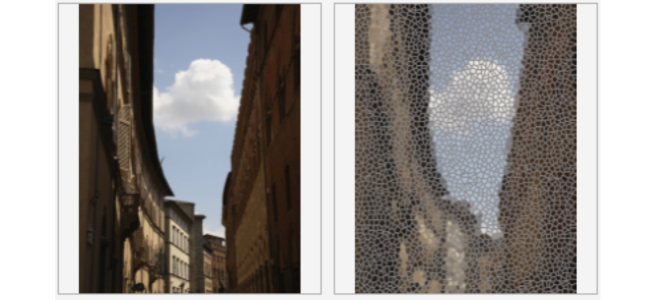
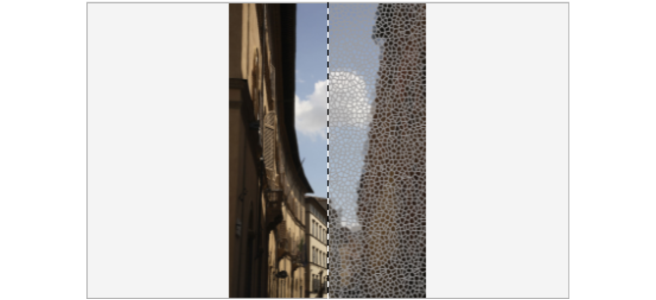
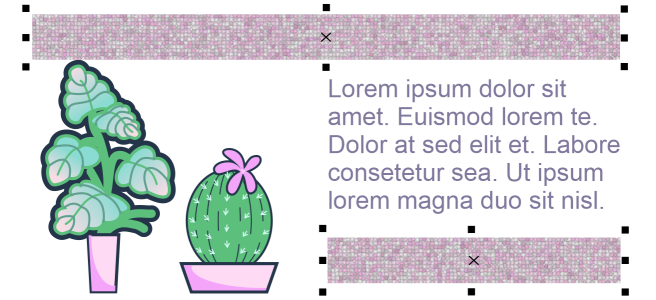
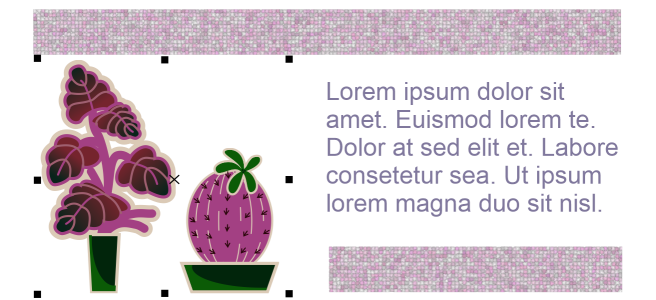


 e execute uma tarefa da tabela a seguir.
 , arraste a imagem até que a área a ser visualizada fique visível.
 .
. .
. .
. e arraste o divisor da visualização dividida no centro da janela para a esquerda ou direita.
 de encaixe
  , escolha uma categoria de efeito e clique em um efeito.
 na janela de encaixe Objetos (Janela
  à direita do objeto.
 Mostrar/Ocultar para o efeito que deseja mostrar ou ocultar.
 na janela de encaixe Objetos altera a visibilidade de todos os efeitos aplicados a um objeto e substitui as configurações de visibilidade dos efeitos individuais que você pode ter definido na guia FX na janela de encaixe Propriedades.
 ou Diminuir zoom
  , clique na janela de visualização.


