
Todos os desenhos do CorelDRAW consistem de objetos empilhados. A ordem vertical desses objetos — a ordem de empilhamento — contribui para a aparência do desenho. Um meio eficiente de organizar esses objetos é utilizar planos invisíveis denominados camadas.
Os desenhos podem ser montados colocando-se objetos em vários níveis ou camadas.
Camadas locais e camadas principais
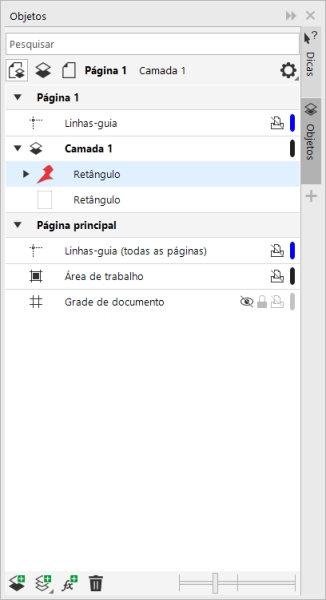
A janela de encaixe Objetos exibe a estrutura padrão de camadas. Os nomes da página e da camada ativa são exibidos na parte superior.
| • | Guias — armazena as linhas-guia específicas da página (local). Todos os objetos colocados na camada Guias são exibidos somente como contornos, e os contornos agem como linhas-guia. |
| • | Camada 1 — representa a camada local padrão. Ao serem desenhados na página, os objetos são adicionados nessa camada, a menos que uma camada diferente seja selecionada. |
| • | Guias (todas as páginas) — contém as linhas-guia utilizadas em todas as páginas do documento. Todos os objetos colocados na camada Guias são exibidos somente como contornos, e os contornos agem como linhas-guia. |
| • | Área de trabalho — contém objetos que estão fora das bordas da página de desenho. Essa camada permite armazenar objetos que você pode desejar incluir no desenho posteriormente. |
| • | Grade do documento — contém a grade do documento utilizada em todas as páginas do documento. A grade do documento é sempre a camada inferior. |
As camadas padrão da página principal não podem ser excluídas ou copiadas.
Para adicionar conteúdo a uma camada, ative essa camada.
| Para criar uma camada |

|
| 1 . | Se a janela de encaixe Objetos não estiver aberta, clique em Objeto  Objetos. Objetos. |
| 2 . | Clique no botão Opções  e execute uma tarefa da tabela a seguir. e execute uma tarefa da tabela a seguir. |
|
Clique em Camada
Nova camada. |
|
|
Clique em Camada
Nova camada principal (todas as páginas). |
|
|
Clique em Camada
Nova camada principal (páginas ímpares). |
|
|
Clique em Camada
Nova camada principal (páginas pares). |
Para utilizar uma camada no desenho, é necessário primeiro ativá-la clicando em seu nome na janela de encaixe Objetos. Quando você inicia um desenho, a camada padrão (Camada 1) é a camada ativa.
As camadas principais para as páginas ímpares e pares não podem ser criadas na exibição Páginas lado a lado. Se você criou as páginas ímpares e pares principais antes de alternar para a exibição Páginas lado a lado, as camadas ímpares e pares principais serão convertidas em camadas principais de todas as páginas. Para obter mais informações sobre as páginas lado a lado, consulte Para exibir páginas opostas.
Você também pode adicionar uma camada clicando no botão Nova camada  na janela de encaixe Objetos.
Você também pode criar novas camadas principais, abrindo o menu desdobrável na parte inferior da janela de encaixe Objetos, depois clicando no respectivo botão: Nova camada principal (todas as páginas)  , Nova camada principal (páginas ímpares)
  ou Nova camada principal (páginas pares)
 .
.
É possível transformar qualquer camada em camada principal clicando com o botão direito no nome da camada, clicando em Mudar camada para e escolhendo Camada principal (todas as páginas), Camada principal (páginas ímpares) ou Camada principal (páginas pares).
| Para tornar uma camada ativa |
|
| 1 . | Se a janela de encaixe Objetos não estiver aberta, clique em Objeto Objetos. |
| 2 . | Na janela de encaixe Objetos, siga um dos procedimentos abaixo: |
| • | Clique no nome da camada. |
| • | Clique em um objeto na camada que deseja ativar. |
Por padrão, a camada ativa é a Camada 1.
O nome da camada ativa e o tipo do objeto atualmente selecionado aparecem na barra de status na parte inferior da janela do aplicativo. Os nomes da página e da camada ativa também são exibidos na parte superior da janela de encaixe Objetos.
Se não quiser ativar camadas selecionando objetos incluídos nelas, clique no botão Opções e, em seguida, clique em Selecionar objeto para ativar camada para desativar o comando.
| Para excluir uma camada |
|
| 1 . | Se a janela de encaixe Objetos não estiver aberta, clique em Objeto Objetos. |
| 2 . | Clique no nome de uma camada. |
| 3 . | Clique no botão Excluir  . . |
Ao excluir uma camada, você também excluirá todos os objetos nela contidos. Para preservar um objeto, mova-o para uma camada diferente antes de excluir a camada atual.
É possível excluir qualquer camada desbloqueada, exceto as seguintes camadas padrão: Grade de documentos, Área de trabalho, Guias, e Guias (todas as páginas). Para obter mais informações sobre bloqueio e desbloqueio de camadas, consulte Para definir as propriedades de edição de uma camada.
Você também pode excluir uma camada clicando com o botão direito no nome da camada na janela de encaixe Objetos e selecionando Excluir.
| Para excluir todas as camadas vazias |
|
| • | Na janela de encaixe Objetos, clique no botão Opções e, em seguida, clique em Camada Excluir camadas vazias. |

Os recursos documentados em Ajuda estão disponíveis na versão completa do CorelDRAW Graphics Suite 2020. Alguns recursos podem não estar disponíveis nesta versão do produto.


