
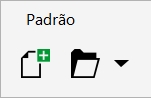
Para personalizar a posição e a exibição da barra de ferramentas
Para adicionar, excluir ou renomear uma barra de ferramentas personalizada
Para adicionar, remover e posicionar um item em uma barras de ferramentas
Para modificar a aparência da barra de ferramentas
Para substituir uma imagem de um botão da barra de ferramentas
|
|
||
|
|

Uma barra de ferramentas bloqueada
| Para personalizar a posição e a exibição da barra de ferramentas |

|
|
Clique em Ferramentas
 Opções Personalização. Clique em Comando Barras e desative ou ative a caixa de seleção ao lado do nome da barra de ferramentas. Opções Personalização. Clique em Comando Barras e desative ou ative a caixa de seleção ao lado do nome da barra de ferramentas. |
|
|
Clique em Ferramentas
Opções Personalização. Clique em Barras de comando, clique em uma barra de ferramentas e em Redefinir. |
Barras de ferramentas encaixadas não podem ser movidas quando estiverem bloqueadas. Para obter mais informações sobre como desencaixar barras de ferramentas, consulte Para bloquear ou desbloquear barras de ferramentas.
| Para adicionar, excluir ou renomear uma barra de ferramentas personalizada |
|
|
Clique em Ferramentas
Opções Personalização. Clique em Barras de comando, clique em Nova e digite um nome na lista Barras de comando. Fechar a caixa de diálogo. Mantendo pressionadas as teclas Alt + Ctrl, arraste uma ferramenta ou botão da janela do aplicativo para a nova barra de ferramentas.Também é possível arrastar comandos da lista Comandos na caixa de diálogo Opções.
|
|
|
Clique em Ferramentas
Opções Personalização. Clique em Barras de comando, clique em uma barra de ferramentas e em Excluir. |
|
|
Clique em Ferramentas
Opções Personalização. Clique em Barras de comando, clique no nome da barras de comando personalizada para selecioná-la e, em seguida, clique nele mais uma vez para entrar no modo de edição. Digite um novo nome. |
| Para adicionar, remover e posicionar um item em uma barras de ferramentas |
|
| 1 . | Clique em Ferramentas Opções Personalização. |
| 2 . | No painel à esquerda da caixa de diálogo Opções, clique em Comandos. |
| 3 . | Escolha uma categoria de comando na caixa de listagem superior. |
| 4 . | Arraste um item de barra de ferramentas da lista para uma barra de ferramentas na janela do aplicativo. |
| Para remover um item de uma barra de ferramentas, arraste-o para fora da barra de ferramentas. |
| 5 . | Na barra de ferramentas na janela do aplicativo, arraste o item da barra de ferramentas para uma nova posição. |
| Para mover um item da barra de ferramentas para outra barra, arraste o ícone do item de uma barra para outra. |
Para copiar um item de uma barra de ferramentas para outra, mantenha pressionada a tecla Ctrl enquanto arrasta o item. Se a caixa de diálogo Opções não estiver aberta, você deve manter pressionadas as teclas Alt+Ctrl.
| Para modificar a aparência da barra de ferramentas |
|
| 1 . | Clique em Ferramentas Opções Personalização. |
| 2 . | No painel à esquerda da caixa de diálogo Opções, clique em Barras de comandos. |
| 3 . | Para alterar o tamanho do botão em todas as barras de ferramentas, escolha um tamanho da caixa de listagem Tamanho de botão global. |
| 4 . | Clique em um nome de barra de ferramentas na lista. |
| 5 . | Escolha um tamanho de botão na caixa de listagem Tamanho área Propriedades do botão. |
| 6 . | A partir da lista Estilona área Propriedades do botão, escolha um dos itens a seguir: |
| • | Padrão |
| • | Somente imagem |
| • | Somente legenda |
| • | Legenda à direita da imagem |
| Para ocultar o título quando a barra de ferramentas estiver flutuante, desative a caixa de seleção Mostrar título na barra de ferramentas flutuante. |
Para restaurar as configurações padrão de uma barra de ferramentas interna, clique em Redefinir.
É possível bloquear todas as barras de ferramentas ativando a caixa de seleção Bloquear barras de ferramentas.
| Para substituir uma imagem de um botão da barra de ferramentas |
|
| 1 . | Clique em Ferramentas Opções Personalização. |
| 2 . | No painel à esquerda da caixa de diálogo Opções, clique em Comandos. |
| 3 . | Escolha uma categoria de comando na caixa de listagem superior. |
| 4 . | Clique em um comando da barra de ferramentas. |
| 5 . | Clique na guia Geral. |
| 6 . | Na área do Ícone, clique em Procurare navegue até o ícone que deseja usar. |
A imagem que você deseja usar deve ter uma extensão .ico.
Para redefinir as imagens dos botões da barra de ferramentas para as configurações padrão, clique em Restaurar padrões.
| Para bloquear ou desbloquear barras de ferramentas |
|
| • | Clique em Janela Barras de ferramentas Bloquear barras de ferramentas. |
| O comando Bloquear barras de ferramentas está ativado quando há uma marca de seleção ao lado dele. Quando iniciar o aplicativo pela primeira oportunidade, a barra de ferramentas estará bloqueada por padrão. |
Barras de ferramentas flutuantes não podem ser bloqueadas.
Também é possível bloquear ou desbloquear barras de ferramentas clicando com o botão direito do mouse em uma barra de ferramentas e clicando em Bloquear barras de ferramentas.

Os recursos documentados em Ajuda estão disponíveis na versão completa do CorelDRAW Graphics Suite 2020. Alguns recursos podem não estar disponíveis nesta versão do produto.


