CorelDRAW 使您可以调整位图的颜色和色调。例如,可以替换颜色及调整颜色的亮度、光度和强度。
通过调整色调和颜色,可以恢复阴影或高光中丢失的细节,移除色偏,校正曝光不足或曝光过度,并且全面改善位图质量。还可以使用"图像调整实验室"快速校正颜色和色调。有关详细信息,请参阅 图像调整实验室.
您可以使用"自动调整"命令或使用以下过滤器自动调整位图的颜色和色调。
默认情况下,当您更改过滤器对话框中的设置时,应用程序在文档窗口中显示图像的实时预览。但是,如果您放大文档窗口中的图像以进一步查看特定区域,但仍希望能够评估整个图像中的更改,则可以在对话框中预览图像。有关在位图效果对话框中预览图像的详细信息,请参阅 将位图效果应用于图像区域.
| 自动调整颜色和色调 |

|
| 1 . | 选择一个位图。 |
| 2 . | 单击效果  调整 自动调整。 调整 自动调整。 |
| 要调节亮度、对比度和强度 |
|
| 1 . | 选择一个位图。 |
| 2 . | 单击效果 调整 亮度/对比度/强度(或按 Ctrl + B)。 |
| 3 . | 移动亮度、对比度或强度滑块以分别调节亮度、对比度或强度。 |
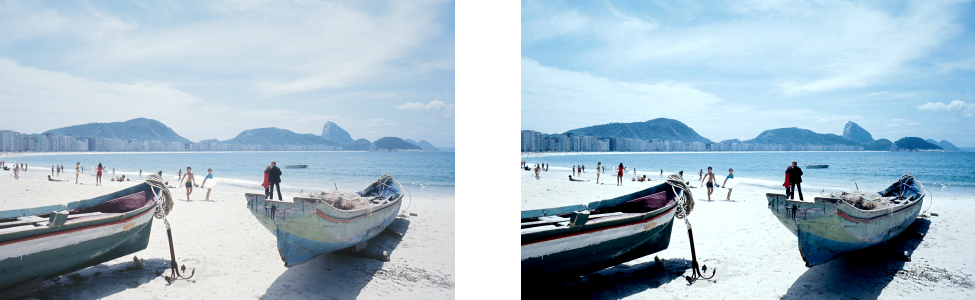
亮度可在色调范围内上调或下调所有像素值,从而均等地加亮和变暗所有颜色。
对比度可调整亮色和暗色之间的差异。
强度可加亮绘图的浅色区域或加暗深色区域。
对比度和强度通常一起调整,因为增加对比度有时会使阴影和高光中的细节丢失,而增加强度可以还原这些细节。
| 要调整颜色平衡, |
|
| 1 . | 选择一个位图。 |
| 2 . | 单击效果 调整 颜色平衡(或按 Ctrl + Shift + B)。 |
| 3 . | 执行下表中的一项任务。 |
|
分别启用阴影、中间色调和高光复选框。
|
|
|
启用保留明度复选框。
|
|
|
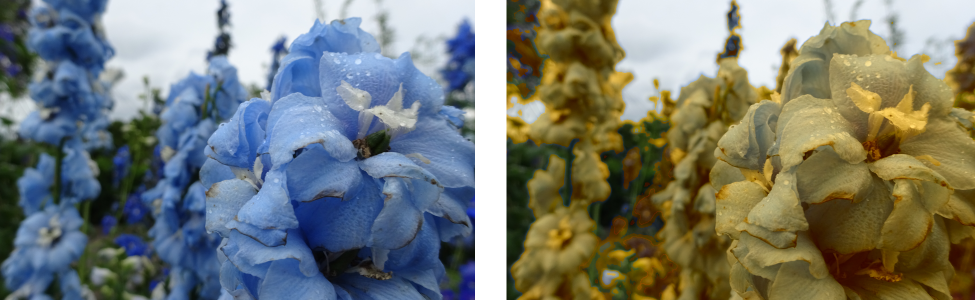
分别向左或右移动青色-红色滑块。
|
|
|
分别向左或右移动品红色-绿色滑块。
|
|
|
分别向左或右移动黄色-蓝色滑块。
|
| 要应用伽玛效果 |
|
| 1 . | 选择一个位图。 |
| 2 . | 单击效果 调整 伽玛值。 |
| 3 . | 移动伽马值滑块。 |
| 值越高,中间色调越亮;值越低,它们越暗。 |
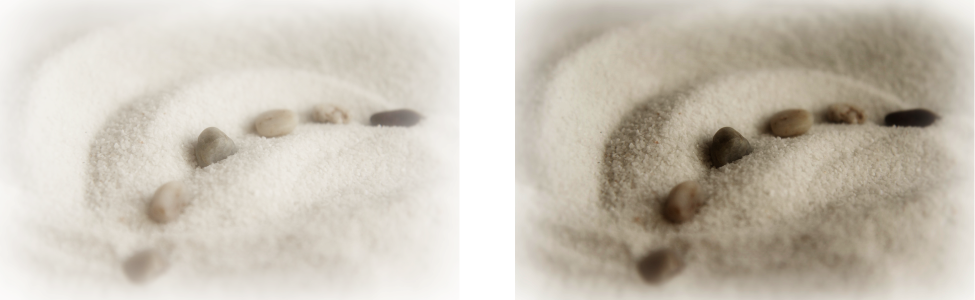
通过调整中间色调,您可以增强低对比度图像中的细节,而不会影响阴影或高光。
| 要调整色调、饱和度和光度 |
|
| 1 . | 选择一个位图。 |
| 2 . | 单击效果 调整 色度/饱和度/亮度(或按 Ctrl + Shift + U)。 |
| 3 . | 执行下表中的一项任务。 |
|
启用通道区域中的主要选项。
|
|
|
启用通道区域中的红色、黄色、绿色、青色、蓝色、品红色或灰度选项。
|
|
|
移动色度滑块以重新分布图像中的颜色。
|
|
|
移动饱和度滑块。设置为 -100 将导致灰度图像。设置为 100 将产生鲜明、不自然的颜色。
|
|
|
设置白色(正值)或黑色(负值)的数量
|
移动亮度滑块。
|
| 之前和之后色带可帮助您比较原始颜色和新颜色。 |

| 要替换颜色 |
|
| 1 . | 选择一个位图。 |
| 2 . | 单击效果 调整 替换颜色。 |
| 3 . | 单击单一颜色取样滴管工具  ,然后单击图像以选择种子色。 ,然后单击图像以选择种子色。 |
| 在缩略图预览中,所选颜色显示为白色。 |
| 4 . | 单击输出颜色挑选器,然后选择新颜色。 |
|
单击为遮罩添加颜色滴管工具
 并拖动图像以选择所需的颜色。 并拖动图像以选择所需的颜色。 |
|
|
单击从遮罩中减去颜色滴管工具
 并拖动图像以选择所需的颜色。 并拖动图像以选择所需的颜色。 |
|
|
移动范围滑块。
|
|
|
启用忽略灰度复选框。
通过禁用忽略灰度复选框,可以单独基于饱和度和亮度值替换灰色像素。
|
|
|
启用单一输出颜色复选框。
|
|
|
分别移动色度、饱和度和亮度滑块。
|
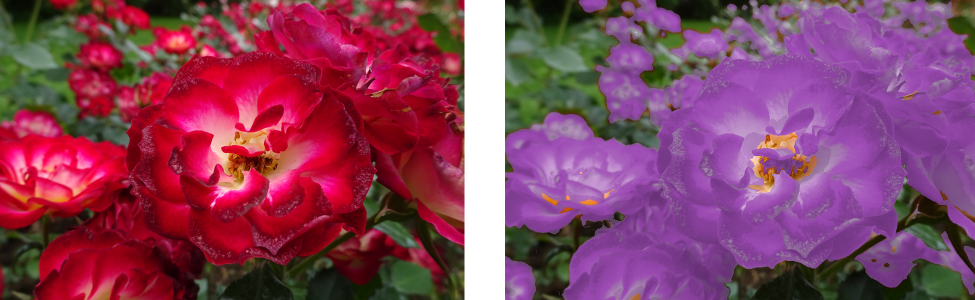
要在对话框中预览图像,请单击预览按钮  。有关在调整设置时预览图像的详细信息,请参阅将位图效果应用于对象.
要无损地应用替换颜色过滤器,则使用透镜。有关使用透镜的信息,请参阅透镜.
将颜色遮罩从一个位图对象复制到另一个时,将保留所有遮罩设置。
| 要应用样本/目标平衡效果 |
|
| 1 . | 选择一个位图。 |
| 2 . | 单击效果 调整 样本/目标平衡。 |
| 3 . | 从通道列表框中选择一个颜色通道。 |
| 通道列表框中显示的颜色通道取决于位图的颜色模式。其中包含一个复合通道和每个颜色分量的一个通道。如果您要调整所有颜色通道(即使在仅查看一个通道时),请启用始终调整所有通道复选框。 |
| 4 . | 单击低点  、中点 、中点  和高点 和高点  滴管工具,并在图像中单击以分别选择深色区域、中间色调区域和浅色区域。 滴管工具,并在图像中单击以分别选择深色区域、中间色调区域和浅色区域。 |
| 5 . | 双击阴影、中间色调或高光的目标颜色,并选择一个新颜色。 |
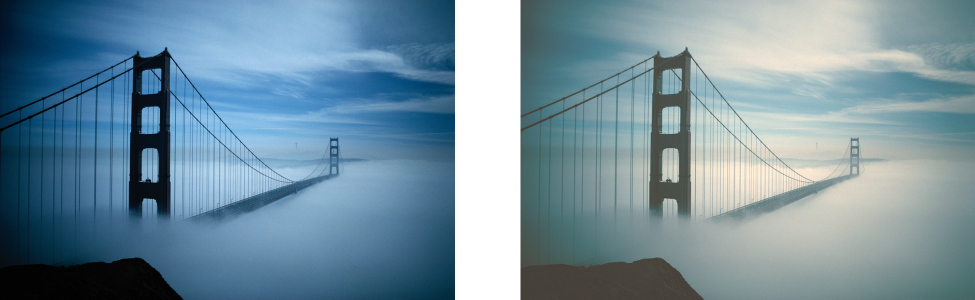
已通过将位图中的样本颜色映射到目标颜色来调整图像中的阴影、中间色调和高光。
启用自动剪裁复选框以设置直方图显示范围并确保所有尖突均适合图表。自动剪裁复选框处于禁用状态时,使用剪裁框以设置识别直方图中的浅色和深色时要忽略的亮度值的百分比。

CorelDRAW Graphics Suite 2020 完整版提供了在"帮助"中所记录的功能。此版本的产品可能不提供某些功能。


