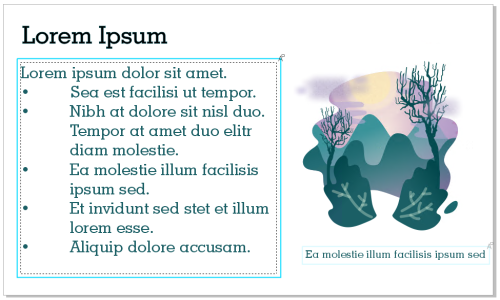
您可以让作者和客户共同创作或共同编辑文档中的文本。要启用文本协作,请先插入显示文本元素字体、大小和位置的占位符文本,然后标记此文本进行编辑。接下来,在注释泊坞窗中添加一条注释,以获取供审核者查看的任何说明或备注。保存和共享文件后,审核者可以在 CorelDRAW.app 中编辑文本内容和调整文本格式。
当您打开包含已编辑文本的文件时,请检查文本是否有错误,确保它适合文本框,并进行必要的调整。然后,您可以解决与文本关联的注释。
文本相关注释的行为方式与注释泊坞窗中的任何其他注释相同:可以解决、编辑、删除和隐藏它们。有关详细信息,请参阅 审查并提供反馈.
| 标记文本进行编辑 |

|
| 1 . | 在设计中添加占位符文本,并指定字体大小和基本格式。 |
| 2 . | 在注释泊坞窗中,单击协作文本工具按钮  。 。 |
| 3 . | 在绘图窗口中,单击要标记以便进行审核的占位符文本。 |
| 文本周围会添加一个图文框。默认情况下,图文框为蓝色,但您可以在标记文本进行编辑之前,从注释检查器中的图文框颜色选择器中选择其他颜色 |
| 4 . | 在注释泊坞窗中,在出现的空注释框中添加供审核者查看的说明。 |
要保存和共享文件,请单击保存和共享按钮  。有关详细信息,请参阅 保存和共享文件. 。有关详细信息,请参阅 保存和共享文件. |
您可以选择、隐藏和删除与文本编辑相关的注释,方法与处理其他注释一样。有关详细信息,请参阅 查看、选择和移动注释、隐藏和显示注释 和 删除注释.
| 查看已编辑的文本 |
|
| 1 . | 打开包含已编辑文本的文件。 |
| 2 . | 检查文本是否有错误,并根据需要进行调整。 |
| 3 . | 要解决注释,请单击注释泊坞窗中注释框右上角的解决按钮  。 。 |
您可以回复和重新打开与文本相关的注释,方法与处理其他注释一样。有关详细信息,请参阅 回复注释.

CorelDRAW Graphics Suite 2020 完整版提供了在"帮助"中所记录的功能。此版本的产品可能不提供某些功能。

