
通过使用注释泊坞窗,您可以查看和解决在上下文中添加到文档的任何注释,并且可以提供上下文之内的反馈。
要使用注释泊坞窗,您必须先登录。您可以使用 G Suite 或 Office 365 企业帐户登录,也可以作为访客登录。当您使用企业帐户登录时,将对您的注释进行验证。当您以访客身份登录时,您可以键入要与注释关联的名称。但是,无法验证您的注释。如果您从以访客身份发表注释切换到以企业帐户发表注释,您之前以访客身份发表的所有注释仍将被标识为访客注释。
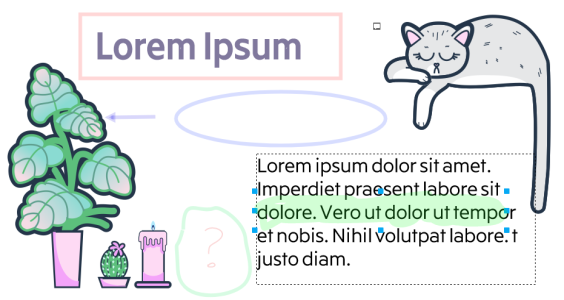
登录后,您可以选择、回复和解决注释,以及重新打开已解决的注释。您可以添加注释图标,然后在注释泊坞窗中键入注释,也可以使用箭头、矩形、椭圆形以及直线和自由形式的线条标记文档。要引起对文档中特定区域的注意,您可以将其高亮显示,就像在纸上使用荧光笔一样。您可以添加注释以说明您绘制的每个标记。如果要添加自定义形状和线条,必须在开始文档中绘图之前设置其属性,例如填充色、线条粗细和轮廓宽度。您可以移动添加到绘图窗口中的任何注释标记;也可以调整箭头、形状和线条的大小。
此外,您还可以编辑添加的注释,并且可以通过单击一次来解决所有注释。
要轻松处理编辑任务,您可以随时隐藏所有批注标记。在默认情况下,所有已解决的注释都是隐藏的,这样您可以专注于需要解决的注释。您可以选择显示已解决的注释。
当不再需要注释或注释线程时,您可以删除以减少混乱。您还可以一次性删除所有标记和注释,这在准备最终版本的设计时非常有用。
解决文件中的反馈后,您可以保存并上传到 Corel Cloud,并通过 CorelDRAW.app 与他人共享以供进一步审核或最终审批。
您也可以共同创作和共同编辑文本。有关详细信息,请参阅 协作处理文本.
| 登录注释泊坞窗 |

|
| 1 . | 单击窗口  泊坞窗 注释。 泊坞窗 注释。 |
当您首次访问注释检查器时,将显示登录页面。如果您已登录,但想要切换帐户,请单击注释泊坞窗中的切换帐户按钮  。 。 |
| 2 . | 执行下表中的一项任务。 |
|
单击使用 G Suite 登录,并提供所需的凭据。
|
|
|
单击使用 Office 365 登录,并提供所需的凭据。
|
|
|
单击以访客身份继续。键入您的电子邮件地址和名称。
|
| 查看、选择和移动注释 |
|
| 1 . | 打开具有注释和标记的文档。 |
| 2 . | 执行下表中的一项任务。 |
|
使用选择工具
 ,指向绘图窗口中的注释标记。此时将显示工具提示,其中显示作者、注释以及注释的回复数量。 ,指向绘图窗口中的注释标记。此时将显示工具提示,其中显示作者、注释以及注释的回复数量。 |
|
|
使用选择工具
,单击绘图窗口中的注释标记。提示:您也可以单击注释泊坞窗中的注释。
|
|
|
按住 Ctrl,单击注释泊坞窗中的注释,或使用选择工具单击绘图窗口中的注释标记。
提示:您也可以通过按住 Shift 并单击注释泊坞窗中注释序列的第一条和最后一条注释来选择多条连续的注释。
|
|
|
使用选择工具
,单击注释标记并将其拖动到绘图窗口中的新位置。 |
| 回复注释 |
|
| 1 . | 在 CorelDRAW 中,单击文件 从 Corel Cloud 打开,然后双击要打开的文件。 |
| 如果将文件保存到另一个位置,请找到该文件并从该位置打开它。 |
| 2 . | 单击窗口 泊坞窗 注释。 |
| 3 . | 执行下表中的一项任务。 |
|
单击注释,在注释下方显示的框中键入回复,然后按 Enter。
|
|
|
单击注释框右上角的解决按钮
 。 。提示:您也可以单击操作按钮
 ,然后单击解决。 ,然后单击解决。 |
|
|
单击选项按钮
 ,然后单击全部解决。 ,然后单击全部解决。 |
|
|
单击注释右侧的操作按钮
,然后单击重新打开。 |
| 添加与注释关联的备注 |
|
| 1 . | 在注释泊坞窗中,单击备注工具  。 。 |
| 2 . | 单击要在绘图窗口中添加备注图标的位置。 |
| 3 . | 在注释泊坞窗中键入一条注释,然后按 Enter。 |
要在所有文档页面上添加相同的备注,必须先在对象泊坞窗中选择主页面,然后单击桌面图层。
您可以通过按 Esc 取消正在键入的注释。
| 使用绘图标记工具 |
|
| 1 . | 在注释泊坞窗中,执行下表中的一项任务: |
|
单击箭头标记工具
 。在绘图窗口中,拖动以绘制箭头。要在起点处添加箭头,请启用起始箭头复选框。 。在绘图窗口中,拖动以绘制箭头。要在起点处添加箭头,请启用起始箭头复选框。 要绘制直线,请禁用起始箭头复选框和结束箭头复选框。指向要开始绘制线条的地方,拖动以绘制线条。
在开始绘图之前,您可以从线条颜色选择器中选择箭头和线条的颜色。
在开始绘图之前,您可以在线宽框中键入一个值来指定箭头和线条的宽度。
|
|
|
单击高亮显示工具
 ,然后在要高亮显示的区域中拖动。 ,然后在要高亮显示的区域中拖动。在开始绘图之前,您可以从高亮显示颜色选择器中选择高亮显示的颜色。
在开始绘图之前,您可以在高亮显示宽度框中指定高亮显示的宽度。
|
|
|
单击手绘标记工具
 ,指向要开始的位置,然后在绘图窗口中拖动。 ,指向要开始的位置,然后在绘图窗口中拖动。在开始绘图之前,您可以从线条颜色选择器中选择线条的颜色。
在开始绘图之前,您可以在线宽框中指定线条的宽度。
|
|
|
单击矩形标记工具
 ,然后在绘图窗口中拖动。 ,然后在绘图窗口中拖动。在开始绘图之前,您可以从轮廓色选择器中选择轮廓的颜色。
在开始绘图之前,您可以在轮廓宽度框中指定轮廓的宽度。
|
|
|
单击椭圆形标记工具
 ,然后在绘图窗口中拖动。 ,然后在绘图窗口中拖动。在开始绘图之前,您可以从轮廓色选择器中选择轮廓的颜色。
在开始绘图之前,您可以在轮廓宽度框中指定轮廓的宽度。
|
|
| 2 . | 在注释泊坞窗中键入一条注释,然后按 Enter。 |
| 调整注释标记的大小 |
|
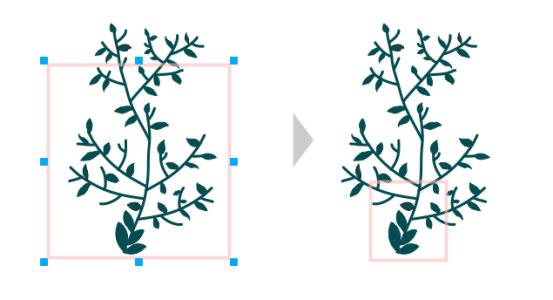
| 1 . | 使用选择工具 ,单击绘图窗口中的注释标记,例如线条、高光、矩形、箭头或椭圆形。 |
| 2 . | 拖动选择手柄。 |
| 编辑您的注释 |
|
| 1 . | 在注释泊坞窗中,单击已添加的一条注释,单击操作按钮 ,然后单击编辑。 |
| 2 . | 编辑注释,然后按 Enter。 |
| 撤消和重做与注释相关的操作 |
|
| • | 在注释泊坞窗中,执行下表中的一项任务。 |
|
单击撤消按钮
 。 。 |
|
|
单击重做按钮
 。 。 |
| 隐藏和显示注释 |
|
| 1 . | 单击挑选工具 。 |
| 2 . | 在注释泊坞窗中,单击选项按钮 ,执行下表中的一项任务。 |
|
单击显示批注可禁用或启用命令。
|
|
|
单击显示 已解决可禁用或启用命令。
|
| 删除注释 |
|
| • | 在注释泊坞窗中,执行下表中的一项任务。 |
|
单击注释,然后按删除。
提示:您也可以单击操作按钮
,然后单击删除。 |
|
|
单击选项按钮
,然后单击全部删除。 |
要删除注释,您也可以使用选择工具 在绘图窗口中选择注释标记,然后按删除。
| 保存和共享文件 |
|
| 1 . | 在注释泊坞窗中,单击保存和共享按钮  。 。 |
| 2 . | 在出现的对话框中,键入一个文件名。 |
| 3 . | 单击下列按钮之一: |
| • | 保存 — 保存文件并将其上传到 Corel Cloud |
| • | 保存和共享 — 保存文件,将其上传到 Corel Cloud,并在 CorelDRAW.app 中打开它,以便您可以与他人共享 |

CorelDRAW Graphics Suite 2020 完整版提供了在"帮助"中所记录的功能。此版本的产品可能不提供某些功能。


