
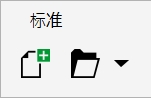
可以自定义工具栏的位置和显示。例如,可以移动工具栏或者调整工具栏的大小,也可以选择隐藏或显示工具栏。术语工具栏和命令栏可在应用程序的用户界面和文档中互换使用。
|
|
||
|
|
如果您不想意外移动停放的工具栏,可以将其锁定。锁定的工具栏的左边缘没有点线。

本主题中的步骤适用于工具栏以及其他命令栏,如菜单栏、属性栏、状态栏、工具箱和上下文菜单栏。
| 自定义工具栏位置和显示 |

|
停放的工具栏被锁定后无法移动。有关取消锁定工具栏的信息,请参见锁定或取消锁定工具栏.
| 添加、删除或重命名自定义工具栏 |
|
|
您也可以从选项对话框的命令列表中拖动命令。
|
|
| 在工具栏上添加、删除和定位项目 |
|
| 1 . | 单击工具  选项 自定义。 选项 自定义。 |
| 2 . | 在选项对话框的左窗格中,单击命令。 |
| 3 . | 从顶部列表框中选择一种命令类别。 |
| 4 . | 将工具栏项目从列表拖入应用程序窗口上的工具栏中。 |
| 如果要从工具栏中移除项目,请将工具栏项目拖离工具栏。 |
| 5 . | 在应用程序窗口中的工具栏上,将工具栏项目拖放到新的位置。 |
| 如果要将工具栏项目移至另一工具栏,请将工具栏项目从一个工具栏拖放到另一个工具栏。 |
拖动工具栏项目时按住 Ctrl 键,可以将工具栏项目复制到另一个工具栏。如果选项对话框未打开,则必须按住 Alt+Ctrl 键。
| 修改工具栏外观 |
|
| 1 . | 单击工具 选项 自定义。 |
| 2 . | 在选项对话框的左窗格中,单击命令栏。 |
| 3 . | 要更改所有工具栏上的按钮大小,请从全局按钮大小列表框中选择大小。 |
| 4 . | 单击列表中的工具栏名称。 |
| 5 . | 从按钮属性区域中的大小列表框中选择按钮大小。 |
| 6 . | 从按钮属性区域的样式列表框中选择下列选项之一: |
| • | 默认 |
| • | 仅图像 |
| • | 仅标题 |
| • | 标题在图像右边 |
| 如果要在工具栏浮动时隐藏标题,请禁用显示浮动式工具栏的标题复选框。 |
单击重置可以将内置工具栏重置为其默认设置。
您可以通过启用锁定工具栏复选框来锁定所有的工具栏。
| 替换工具栏按钮图像 |
|
| 1 . | 单击工具 选项 自定义。 |
| 2 . | 在选项对话框的左窗格中,单击命令。 |
| 3 . | 从顶部列表框中选择一种命令类别。 |
| 4 . | 单击工具栏命令。 |
| 5 . | 单击常规标签。 |
| 6 . | 在图标区域中,单击浏览,然后导航至要使用的图标。 |
待使用的图像必须具有扩展名 .ico。
您可以通过单击恢复默认值将工具栏按钮图像重置为默认设置。
| 锁定或取消锁定工具栏 |
|
| • | 单击窗口 工具栏 锁定 工具栏。 |
| 如果锁定工具栏命令旁边显示复选标记,则表示该命令已启用。第一次启动该应用程序时,工具栏将默认锁定。 |
您也可以通过右键单击工具栏并单击锁定工具栏来锁定或解锁工具栏。

CorelDRAW Graphics Suite 2020 完整版提供了在"帮助"中所记录的功能。此版本的产品可能不提供某些功能。


