Text v dokumentu můžete psát a upravovat společně s dalšími přispěvateli a zákazníky. Chcete-li povolit spolupráci na textu, zadejte nejprve zástupný text s použitím požadovaného písma, velikosti a umístění textu a poté tento text označte jako text pro další úpravu. Nyní zadejte komentář v ukotvitelném panelu Komentáře a uveďte v něm veškeré potřebné pokyny či poznámky pro kontrolory. Poté, co daný soubor uložíte a nasdílíte, mohou ostatní uživatelé upravovat text a jeho formátování v aplikaci CorelDRAW.app.
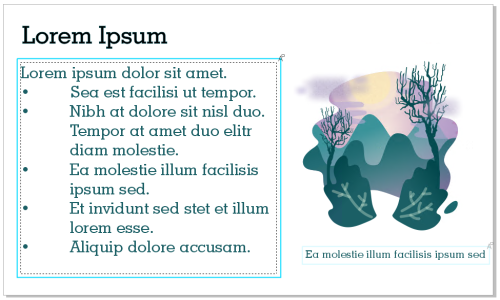
Textové prvky v návrhu označené pro úpravy.
Po otevření souboru, který obsahuje upravený text, zkontrolujte případné chyby v textu a zda se text vejde do textového rámečku a proveďte případné úpravy. Nyní můžete vyřešit komentář připojený k textu.
S komentáři připojenými k textu se pracuje stejně jako s jinými komentáři v ukotvitelném panelu Komentáře. To znamená, že je lze řešit, upravovat, odstraňovat a skrývat. Další informace naleznete v tématu Kontrola a zpětná vazba.
2 .
V ukotvitelném panelu Komentáře klikněte na nástroj Spolupráce na textu
4 .
V ukotvitelném panelu Komentáře zadejte do prázdného pole pro komentáře, které se zobrazí, pokyny pro spolupracovníky.
Komentáře k úpravám textu můžete vybírat, skrývat a odstraňovat stejným způsobem jako jiné komentáře. Další informace naleznete v tématech Zobrazení, výběr a přesun komentáře , Skrytí/zobrazení komentáře a Odstranění komentáře.
Na komentáře k úpravám textu můžete odpovídat a otevírat je stejným způsobem jako jiné komentáře. Další informace naleznete v tématu Odpověď na komentář.
Funkce popsané v nápovědě jsou k dispozici v plné verzi softwaru CorelDRAW Graphics Suite 2020. Některé funkce nemusí být v této verzi produktu k dispozici.
This site works best with JavaScript enabled

 .
.  . Další informace naleznete v tématu Uložení a sdílení souboru.
 v pravém horním rohu pole komentáře v ukotvitelném poli Komentáře.

