
Přihlášení v ukotvitelném panelu Komentáře
Zobrazení, výběr a přesun komentáře
Přidání poznámky připojené ke komentáři
Změna velikosti značky komentáře
V ukotvitelném panelu Komentáře si můžete zobrazovat a řešit veškeré komentáře přidané do dokumentu přímo v kontextu a případně k nim poskytnout zpětnou vazbu.
Abyste mohli používat ukotvitelný panel Komentáře, musíte se nejprve přihlásit. K přihlášení můžete použít firemní účet G Suite nebo Office 365, anebo se můžete přihlásit jako host. Když se přihlásíte pomocí firemního účtu, budou vaše komentáře ověřené. Jestliže se přihlásíte jako host, můžete zadat libovolné jméno, které bude k vašim komentářům připojeno. Vaše komentáře ale nebude možné ověřit. Jestliže během práce změníte účet z hosta na firemní účet, budou všechny dosavadní komentáře, které jste zadali jako host, stále označeny jako komentáře hosta.
Odpověď na komentář a přidání komentáře
Po přihlášení můžete komentáře vybírat, odpovídat na ně nebo je řešit a také znovu otevírat vyřešené komentáře. Dále můžete vložit ikonu poznámky a poté v ukotvitelném panelu Komentáře zadat komentář; do dokumentu také můžete vkládat značky v podobě šipek, obdélníků, elips nebo rovných či volných čar. Chcete-li v dokumentu upozornit na určitou oblast, můžete ji zvýraznit podobně jako zvýrazňovačem na papíře. Ke každé nakreslené grafické značce můžete přidat objasňující komentář. Chcete-li přidat vlastní tvar nebo čáru, musíte nejprve nastavit její vlastnosti, tj. barvu výplně, tloušťku čáry a tloušťku obrysu. Značku komentáře vloženou do okna kresby můžete přesunout; dále můžete měnit velikost šipek, tvaru a čar.
Kromě toho můžete upravovat vložené komentáře a vyřídit všechny komentáře jedním kliknutím.
Texty můžete psát a upravovat společně s dalšími uživateli. Další informace naleznete v tématu Spolupráce na textu.
| Přihlášení v ukotvitelném panelu Komentáře |

|
| 1 . | Klikněte na nabídku Okno  Ukotvitelné panely Komentáře. Ukotvitelné panely Komentáře. |
Při prvním otevření ukotvitelného panelu Komentáře se zobrazí přihlašovací stránka. Pokud jste již přihlášeni, ale chcete přepnout účet, klikněte na tlačítko Přepnout účty  v ukotvitelném panelu Komentáře. v ukotvitelném panelu Komentáře. |
| 2 . | Proveďte některý úkon z následující tabulky. |
|
Klikněte na tlačítko Přihlásit pod účtem G Suite a zadejte požadované přihlašovací údaje.
|
|
|
Klikněte na tlačítko Přihlásit pod účtem Office 365 a zadejte požadované přihlašovací údaje.
|
|
|
Klikněte na možnost Pokračovat jako host. Zadejte svoji e-mailovou adresu a jméno.
|
| Zobrazení, výběr a přesun komentáře |
|
| 1 . | Otevřete dokument s komentáři a značkami. |
| 2 . | Proveďte některý úkon z následující tabulky. |
|
Pomocí nástroje Výběr
 najeďte na značku komentáře v okně kresby. Zobrazí se místní popis se jménem autora, komentářem a počtem odpovědí na komentář. najeďte na značku komentáře v okně kresby. Zobrazí se místní popis se jménem autora, komentářem a počtem odpovědí na komentář. |
|
|
Pomocí nástroje Výběr
klikněte na značku komentáře v okně kresby.Tip: Další možností je kliknout na komentář v ukotvitelném panelu Komentáře.
|
|
|
Podržte stisknutou klávesu Ctrl a klikněte na komentáře v ukotvitelném panelu Komentáře nebo klikněte na značky komentářů v okně kresby pomocí nástroje Výběr.
Tip: Chcete-li vybrat více po sobě jdoucích komentářů, můžete také podržet stisknutou klávesu Shift a kliknout na první a poslední požadovaný komentář v ukotvitelném panelu Komentáře.
|
|
|
Pomocí nástroje Výběr
klikněte na značku v okně kresby a přetáhněte ji na nové místo. |
| Odpověď na komentář |
|
| 1 . | Klikněte v softwaru CorelDRAW na příkaz Soubor Otevřít z Corel Cloud a klikněte dvakrát na soubor, který chcete otevřít. |
| Jestliže je soubor uložen jinde, vyhledejte jej a otevřete jej z tohoto umístění. |
| 2 . | Klikněte na nabídku Okno Ukotvitelné panely Komentáře. |
| 3 . | Proveďte některý úkon z následující tabulky. |
|
Klikněte na tlačítko Vyřešit
 v pravém horním rohu pole komentáře. v pravém horním rohu pole komentáře.Poznámka: Pokud jste nezměnili výchozí nastavení zobrazení vyřešených komentářů, pak značka komentáře i vlastní komentář ihned po jeho vyřešení zmizí. Informace o zobrazení a skrytí vyřešených komentářů naleznete v tématu Skrytí/zobrazení komentáře.
Tip: Další možností je kliknout na tlačítko Akce
 a potom na příkaz Vyřešit. a potom na příkaz Vyřešit. |
|
|
Klikněte na tlačítko Možnosti
 a klikněte na příkaz Vyřešit vše. a klikněte na příkaz Vyřešit vše. |
|
|
Klikněte na tlačítko Akce
vpravo od komentáře a klikněte na příkaz Znovu otevřít. |
| Přidání poznámky připojené ke komentáři |
|
| 1 . | V ukotvitelném panelu Komentáře klikněte na nástroj Poznámka  . . |
| 2 . | Klikněte na místo v okně kresby, kam chcete vložit ikonu poznámky. |
| 3 . | Zadejte komentář do ukotvitelného panelu Komentáře a stiskněte klávesu Enter. |
Chcete-li přidat stejnou poznámku na všechny stránky dokumentu, musíte nejprve v ukotvitelném panelu, Objekty vybrat stránku předlohy a poté kliknout na vrstvu Pracovní plocha.
Chcete-li zrušit komentář, který právě píšete, stiskněte klávesu Esc.
| Práce s nástroji pro značky |
|
| 1 . | V ukotvitelném panelu Komentáře proveďte některou operaci v následující tabulce. |
|
Klikněte na nástroj Značka šipky
 . Nakreslete šipku tažením v okně kresby. Chcete-li na počátek čáry přidat šipku, zaškrtněte políčko Začátek šipky. . Nakreslete šipku tažením v okně kresby. Chcete-li na počátek čáry přidat šipku, zaškrtněte políčko Začátek šipky. Chcete-li nakreslit rovnou čáru, zrušte zaškrtnutí políčka Začátek šipky a Konec šipky. Ukažte na místo, kde má čára začínat, a tažením ji nakreslete.
Tloušťku šipky a čáry můžete nastavit zadáním příslušné hodnoty do pole Tloušťka čáry před zahájením kreslení.
|
|
|
Klikněte na nástroj Zvýrazňovač
 a tažením označte oblast, kterou chcete zvýraznit. a tažením označte oblast, kterou chcete zvýraznit.Barvu zvýraznění můžete vybrat před zahájením kreslení v poli Barva zvýraznění.
Tloušťku zvýraznění můžete vybrat před zahájením kreslení v poli Tloušťka zvýraznění.
|
|
|
Klikněte na nástroj Ruční značka
 , najeďte na místo, kde chcete začít, a táhněte myší v okně kresby. , najeďte na místo, kde chcete začít, a táhněte myší v okně kresby.Tloušťku čáry můžete vybrat před zahájením kreslení v poli Tloušťka čáry.
|
|
|
Klikněte na tlačítko Značka obdélníku
 a táhněte v okně kresby. a táhněte v okně kresby.Tloušťku obrysu můžete vybrat před zahájením kreslení v poli Tloušťka obrysu.
|
|
|
Klikněte na tlačítko Značka elipsy
 a táhněte v okně kresby. a táhněte v okně kresby.Tloušťku obrysu můžete vybrat před zahájením kreslení v poli Tloušťka obrysu.
|
|
|
Vyberte nástroj Značka obdélníku
nebo Značka elipsy , vyberte v poli Barva výplně požadovanou barvu a táhněte myší v okně kresby. |
| 2 . | Zadejte komentář do ukotvitelného panelu Komentáře a stiskněte klávesu Enter. |
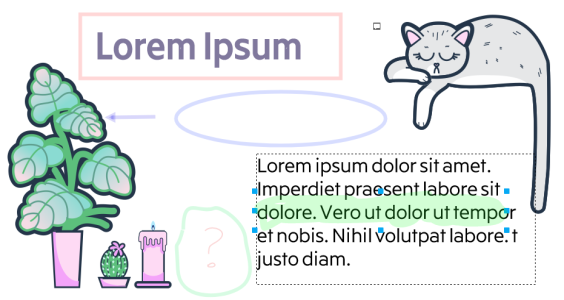
Na barvy značek je použita 50% průhlednost.
| Změna velikosti značky komentáře |
|
| 1 . | Pomocí nástroje Výběr klikněte na značku komentáře v okně kresby (čára, zvýraznění, obdélník, šipka nebo elipsa). |
| 2 . | Přetáhněte úchyt výběru. |
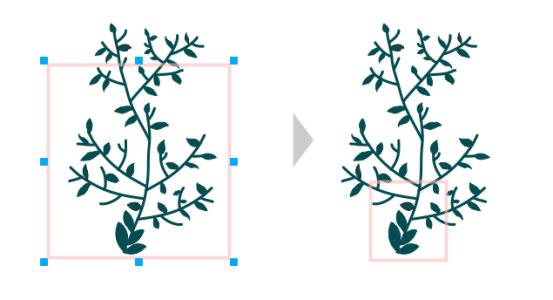
Obdélník je upraven na určitou oblast návrhu.
U poznámek nelze měnit velikost.
| Úpravy poznámek |
|
| 1 . | V ukotvitelném panelu Komentáře klikněte na komentář, který jste vložili, a poté klikněte na tlačítko Akce a na příkaz Upravit. |
| 2 . | Upravte komentář a stiskněte klávesu Enter. |
Můžete upravovat pouze svoje vlastní komentáře.
| Vrácení nebo opakování akce provedené s komentářem |
|
| • | V ukotvitelném panelu Komentáře proveďte některou z operací v následující tabulce. |
|
Klikněte na tlačítko Zpět
 . . |
|
|
Klikněte na tlačítko Znovu
 . . |
| Skrytí/zobrazení komentáře |
|
| 1 . | Klikněte na nástroj Výběr . |
| 2 . | V ukotvitelném panelu Komentáře klikněte na tlačítko Možnosti a proveďte některou operaci z následující tabulky. |
|
Kliknutím na příkaz Zobrazit anotace funkci deaktivujte nebo aktivujte.
|
|
|
Kliknutím na příkaz Zobrazit vyřízené funkci deaktivujte nebo aktivujte.
|
| Odstranění komentáře |
|
| • | V ukotvitelném panelu Komentáře proveďte některou z operací v následující tabulce. |
|
Klikněte na komentář a stiskněte tlačítko Odstranit.
Tip: Další možností je kliknout na tlačítko Akce
a potom na příkaz Odstranit. |
|
|
Klikněte na tlačítko Možnosti
a klikněte na příkaz Odstranit vše. |
Chcete-li odstranit komentář, můžete také vybrat značku komentáře v okně kresby pomocí nástroje Výběr a stisknout tlačítko Odstranit.
| Uložení a sdílení souboru |
|
| 1 . | V ukotvitelném panelu Komentáře klikněte na tlačítko Uložit a sdílet  . . |
| 2 . | V okně, které se otevře, zadejte název souboru. |
| 3 . | Klikněte na jedno z následujících tlačítek: |
| • | Uložit – uloží soubor a nahraje jej do služby Corel Cloud. |
| • | Uložit a sdílet – uloží soubor, nahraje jej do služby Corel Cloud a otevře jej v aplikaci CorelDRAW.app, kde jej můžete sdílet s ostatními. |

Funkce popsané v nápovědě jsou k dispozici v plné verzi softwaru CorelDRAW Graphics Suite 2020. Některé funkce nemusí být v této verzi produktu k dispozici.


