
So fügen Sie einen hinterlegten Schatten oder einen Schatten nach innen hinzu
So bearbeiten Sie einen hinterlegten Schatten oder einen Schatten nach innen
So kopieren oder klonen Sie einen hinterlegten Schatten oder einen Schatten nach innen
So trennen Sie hinterlegte Schatten oder Schatten nach innen von Objekten
So entfernen Sie einen hinterlegten Schatten oder einen Schatten nach innen
Sie können den meisten Objekten oder Gruppen von Objekten, also auch Texten und Bitmaps, hinterlegte Schatten oder Schatten nach innen hinzufügen.
Sie können hinterlegte Schatten oder Schatten nach innen interaktiv oder mithilfe von Voreinstellungen hinzufügen. Nachdem Sie einen Schatten hinzugefügt haben, können Sie diesen bearbeiten. Beispielsweise können Sie Attribute wie Farbe, Deckkraft, Abstand und Verlauf anpassen. Schatten können interaktiv mithilfe der Vektorsteuerelemente oder über die Steuerelemente in der Eigenschaftsleiste bearbeitet werden.
Ein auf ein Objekt angewandter hinterlegter Schatten. Der Verlaufseffekt glättet die Kanten des hinterlegten Schattens auf der rechten Seite.
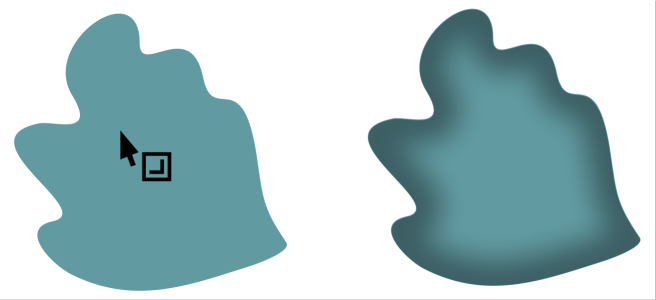
Ein auf ein Objekt angewandter Schatten nach innen.

Nachdem Sie einen Schatten erstellt haben, können Sie diesen durch Kopieren oder Klonen auf ein ausgewähltes Objekt übertragen. Wenn Sie einen Schatten kopieren, weisen das Original und die Kopie keine Verbindung auf und können unabhängig voneinander bearbeitet werden. Beim Klonen werden die Eigenschaften des ursprünglichen Schattens automatisch auf den Klon übertragen.
Wenn Sie einen Schatten vom Objekt trennen, erhalten Sie eine bessere Kontrolle über den Schatten. Dann können Sie den Schatten zum Beispiel wie eine Transparenz bearbeiten. Weitere Informationen, wie Transparenzen bearbeitet werden, erhalten Sie unter Objekttransparenz. Darüber hinaus können Sie einen Schatten von seinem Objekt trennen, sodass Sie einem Objekt sowohl einen Schatten nach innen als auch einen hinterlegten Schatten zuweisen können.
Wie bei Transparenzen können Sie Schatten einen Zusammenführungsmodus zuweisen, um zu steuern, wie die Farbe des Schattens mit der Farbe des darunter liegenden Objekts überblendet wird. Weitere Informationen zu Zusammenführungsmodi finden Sie unter Zusammenführungsmodi.
Sie können hinterlegte Schatten und Schatten nach innen jederzeit wieder entfernen.
In CorelDRAW erstellte hinterlegte Schatten und Extrusionen sind ideal für Druckausgaben geeignet, jedoch nicht für die Ausgabe an Geräte wie z. B. Schneideplotter und Plotter. Bei solchen Projekten werden ausschneidbare Schatten benötigt. Um einem Objekt einen ausschneidbaren Schatten hinzuzufügen, müssen Sie einen Blockschatten verwenden. Weitere Informationen zu Blockschatten erhalten Sie unter Blockschatten hinzufügen.
Sie können auch Extrusionen verwenden, um Schatten zu erstellen.
| So fügen Sie einen hinterlegten Schatten oder einen Schatten nach innen hinzu |

|
| 1 . | Klicken Sie in der Hilfsmittelpalette auf das Hilfsmittel Schatten  . . |
| 2 . | Führen Sie eine der folgenden Aktionen durch: |
|
Klicken Sie in der Eigenschaftsleiste auf das Hilfsmittel Hinterlegter Schatten
. Ziehen Sie von der Mitte des Objekts, um den hinterlegten Schatten zu positionieren.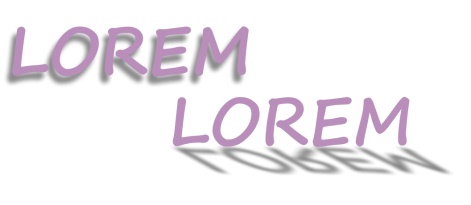 Ein flacher hinterlegter Schatten (links) und ein hinterlegter Schatten mit Perspektive (rechts) |
|
|
Klicken Sie in der Eigenschaftsleiste auf das Hilfsmittel Schatten nach innen
 . Ziehen Sie vom Mittelpunkt des Objekts, bis der Schatten nach innen die gewünschte Größe erreicht hat. Je näher an den Rand der Endbearbeitungspunkt gezogen wird, desto schmaler wird der Schatten nach innen. . Ziehen Sie vom Mittelpunkt des Objekts, bis der Schatten nach innen die gewünschte Größe erreicht hat. Je näher an den Rand der Endbearbeitungspunkt gezogen wird, desto schmaler wird der Schatten nach innen. |
Es ist nicht möglich, verknüpften Gruppen wie beispielsweise überblendeten, konturierten, abgeschrägten, extrudierten oder mit dem Hilfsmittel Künstlerische Medien  erstellten Objekten und anderen Schatten einen Schatten zuzuweisen.
Sie können auch einen Schatten anwenden, indem Sie in der Eigenschaftsleiste im Listenfeld Voreinstellung eine Voreinstellung auswählen.

| So bearbeiten Sie einen hinterlegten Schatten oder einen Schatten nach innen |
|
| 1 . | Klicken Sie in der Hilfsmittelpalette auf das Hilfsmittel Schatten . |
| 2 . | Klicken Sie auf ein Objekt mit einem Schatten. |
| 3 . | Verwenden Sie eines der folgenden Steuerelemente in der Eigenschaftsleiste, um die Schatteneigenschaften festzulegen: |
| • | Schattenfarbe: Um die Schattenfarbe zu wählen |
| • | Mischmodus: Um auszuwählen, wie die Farbe des hinterlegten Schattens mit der Farbe des darunter liegenden Objekts überblendet wird Der standardmäßige Zusammenführungsmodus„Multiplizieren erzeugt natürlich wirkende hinterlegte Schatten. |
| • | Schattendeckkraft: Um die Transparenz des Schattens anzupassen |
| • | Schattenverlauf: Um die Ränder des Schattens scharf- oder weichzuzeichnen |
| • | Verlaufsrichtung: Um die Schattenränder in Richtung der Innenseite des Schattens, in Richtung der Außenseite des Schattens oder in beide Richtungen weichzuzeichnen. Schatten wirken realistischer, wenn ein Gaußscher Unschärfeverlauf verwendet wird, welches die Standardoption ist. |
| • | Verlaufsrand: Um einen Verlaufstyp zu wählen. Dieses Steuerelement ist für Verläufe mit Gaußscher Unschärfe nicht verfügbar. |
| • | Breite des Schattens nach innen: Um die Breite eines Schattens nach innen festzulegen, der nicht versetzt ist |
| • | Schattenabstand: Um den Abstand zwischen dem Schatten und dem Objektrand zu ändern. Bei hinterlegten Schatten lässt ein Ändern des Abstands das Objekt näher oder weiter weg vom Hintergrund erscheinen. |
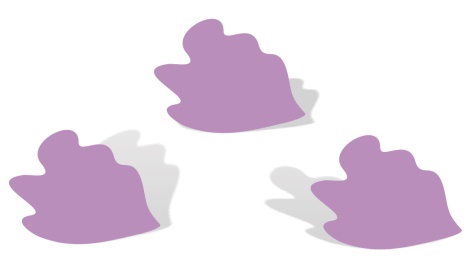 Hinterlegter Schatten mit Perspektive und mit verschiedenen Winkel-, Dehnungs- und Ausblendwerten |
|||||||
|
Klicken Sie auf die Schaltfläche Voreinstellung hinzufügen
 und geben Sie einen Namen für Schatteneinstellung ein. und geben Sie einen Namen für Schatteneinstellung ein.Schatteneinstellungen werden im Ordner Dokumente\Corel\Corel Content\CorelDRAW\Presets\Shadow gespeichert.
|
|||||||
|
Wählen Sie im Feld Voreinstellungsliste eine benutzerdefinierte Voreinstellung aus und klicken Sie auf Voreinstellung löschen
 . . |
| So kopieren oder klonen Sie einen hinterlegten Schatten oder einen Schatten nach innen |
|
| 1 . | Wählen Sie ein Objekt aus, auf das Sie einen Schatten kopieren oder klonen möchten. |
| 2 . | Führen Sie eine der folgenden Aktionen durch: |
|
Klicken Sie auf Objekt
 Effekt kopieren Hinterlegter Schatten von und klicken Sie auf einen hinterlegten Schatten eines Objekts. Effekt kopieren Hinterlegter Schatten von und klicken Sie auf einen hinterlegten Schatten eines Objekts. |
|
|
Klicken Sie auf Objekt
Effekt kopieren Schatten nach innen von und klicken Sie auf einen hinterlegten Schatten eines Objekts. |
|
|
Klicken Sie auf Objekt
Effekt klonen Hinterlegter Schatten von und klicken Sie auf einen hinterlegten Schatten eines Objekts. |
|
|
Klicken Sie auf Objekt
Effekt klonen Schatten nach innen von und klicken Sie auf einen hinterlegten Schatten eines Objekts. |
Sie können einen hinterlegten Schatten oder einen Schatten nach innen auch mit dem Hilfsmittel Attributpipette  kopieren. Weitere Informationen finden Sie unter So kopieren Sie Effekte von einem Objekt auf ein anderes.
Sie können einen Schatten auch mithilfe der Schaltfläche Schatteneigenschaften kopieren  in der Eigenschaftsleiste von einem Objekt auf ein anderes übertragen.
| So trennen Sie hinterlegte Schatten oder Schatten nach innen von Objekten |
|
| 1 . | Wählen Sie mit dem Hilfsmittel Auswahl  den hinterlegten Schatten oder den Schatten nach innen eines Objekts aus. den hinterlegten Schatten oder den Schatten nach innen eines Objekts aus. |
| 2 . | Führen Sie einen der folgenden Schritte aus: |
| • | Klicken Sie auf Objekt Kombination Hinterlegter Schatten aufheben. |
| • | Klicken Sie auf Objekt Kombination Schatten nach innen aufheben. |
| 3 . | Klicken Sie auf einen leeren Bereich im Zeichenfenster, um die Auswahl des Objekts und Schattens aufzuheben und ziehen Sie anschließend den Schatten. |
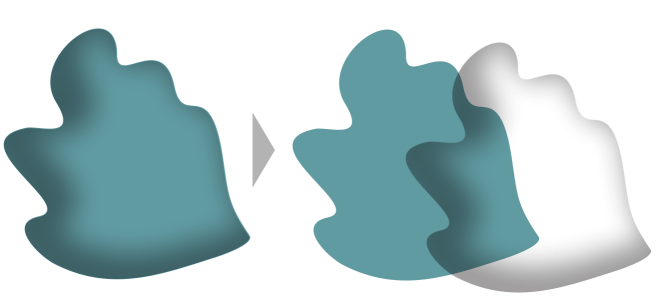
Einen Schatten nach innen von einem Objekt trennen
| So entfernen Sie einen hinterlegten Schatten oder einen Schatten nach innen |
|
| 1 . | Wählen Sie den Schatten eines Objekts aus. |
| 2 . | Klicken Sie auf Objekt Schatten entfernen. |
Sie können Schatten auch entfernen, indem Sie den Schatten auswählen und in der Eigenschaftsleiste auf Schatten entfernen klicken.

Die in der Hilfe dokumentierten Funktionen sind in der Vollversion von CorelDRAW Graphics Suite 2020 verfügbar. Einige Funktionen sind in dieser Version des Produkts möglicherweise nicht verfügbar.


