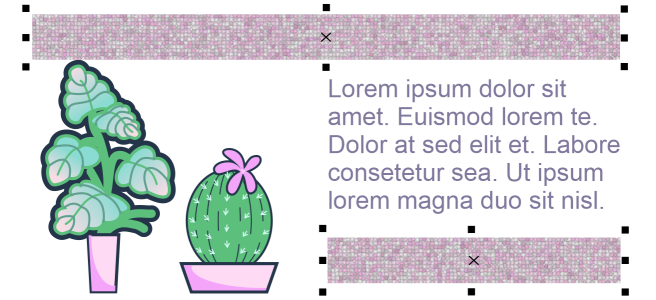
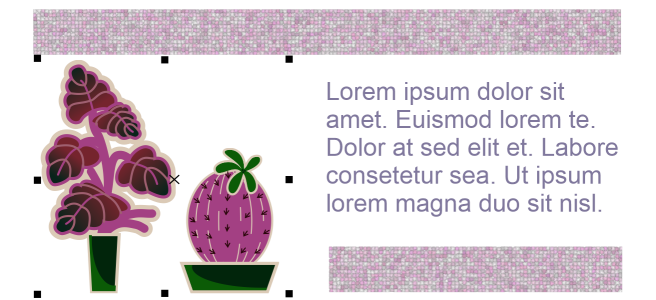
Sobald Sie einen Bitmap-Effekt anwenden, wird dieser im Andockfenster Eigenschaften angezeigt. Die Registerkarte FX im Andockfenster Eigenschaften ist eine zentrale Stelle für nicht destruktive Bearbeitungen. Sie ermöglicht schnelle Anpassungen und bietet unbegrenzte Experimentiermöglichkeiten. Sie können Spezialeffekte ein- und ausblenden, angewandte Effekte bearbeiten und mehrere Spezialeffekte auf dasselbe Objekt anwenden. Darüber hinaus können Sie die Reihenfolge der angewandten Effekte ändern und Spezialeffekte löschen. Effekte sind kumulativ: Jedes Mal, wenn Sie einen Effekt anwenden, wird er über den vorherigen Effekt gestapelt. Auf der Registerkarte FX werden die Effekte in der Reihenfolge angezeigt, in der Sie diese anwenden. Der zuletzt angewandte Effekte erscheint ganz oben in der Liste. Effekte können auch abgeflacht werden, um die Änderungen permanent zuzuweisen.
Wenn Sie einen Bitmap-Effekt auf ein Bitmap-Objekt anwenden, fügt CorelDRAW automatisch einen Rahmen um die Bitmap ein, sodass der Effekt das gesamte Bild bedeckt. Wird die automatische Vergrößerungsoption deaktiviert, wird der Effekt am Rand des Bildes abgeschnitten. Wenn Sie beispielsweise einen Gaußschen Unschärfeeffekt auf ein Rechteck anwenden, werden die Ecken abgeschnitten.
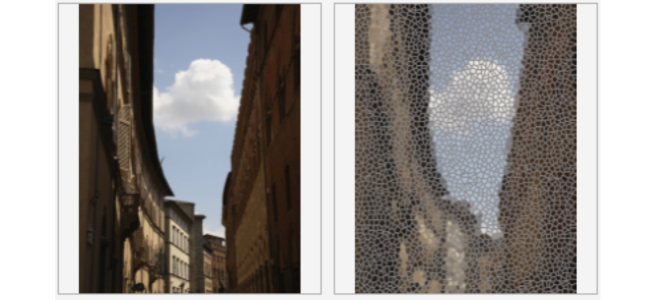
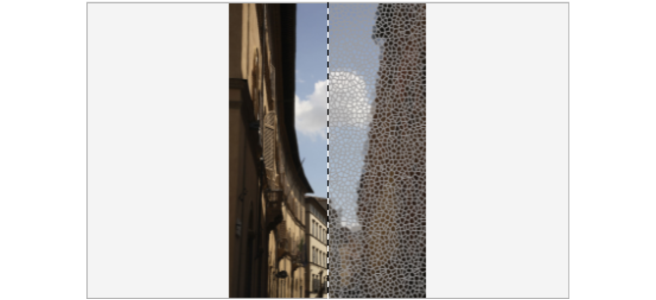
Klicken Sie auf die Schaltfläche Vorher/Nachher-Teilvorschau und ziehen Sie die Trennlinie in der Mitte der geteilten Ansicht nach links oder nach rechts.
Klicken Sie auf die Registerkarte FX des Andockfensters Eigenschaften (FensterAndockfensterEigenschaften), klicken Sie auf die Schaltfläche Effekt hinzufügen, wählen Sie eine Effektkategorie aus und klicken Sie auf einen Effekt.
•
Klicken Sie im Andockfenster Objekte auf die Schaltfläche Effekt hinzufügen (FensterAndockfensterObjekte), wählen Sie eine Effektkategorie und klicken Sie auf einen Effekt.
Sie können mehrere Effekte auf eine Linse anwenden. Klicken Sie auf der Registerkarte FX des Andockfensters Eigenschaften auf die Schaltfläche Effekt hinzufügen und wählen Sie einen Effekt aus dem Menü. Wiederholen Sie diesen Schritt für jeden Effekt, den Sie hinzufügen möchten. Auf der Registerkarte FX werden die Effekte in der Reihenfolge angezeigt, in der Sie diese anwenden. Der zuletzt angewandte Effekte erscheint ganz oben in der Liste.
Öffnen Sie das Andockfenster Eigenschaften (FensterAndockfensterEigenschaften), klicken Sie auf die Registerkarte FX und führen Sie eine Aktion aus der folgenden Tabelle aus.
Das Klicken auf das Symbol Ein-/Ausblenden auf der Registerkarte FX des Andockfensters Eigenschaften ändert die Sichtbarkeit einzelner Effekte, während das Klicken auf das Symbol Effekte ein-/ausblenden im Andockfenster Objekte die Sichtbarkeit aller Effekte ändert, die auf ein Objekt angewandt wurden, und die Sichtbarkeitseinstellungen für einzelne Effekte überschreibt, die Sie unter Umständen auf der Registerkarte FX des Andockfensters Eigenschaften festgelegt haben.
Sie können Effekte auch ein- bzw. ausblenden, indem Sie im Andockfenster Objekte auf das Umschaltsymbol Effekte ein-/ausblenden klicken (FensterAndockfensterObjekte). Um die Effekte mehrerer Objekte ein- oder auszublenden, wählen Sie die Objekte aus und klicken Sie auf das Umschaltsymbol Effekte ein-/ausblenden.
Um einen Plugin-Filter zu entfernen, klicken Sie in der Liste Plugin-Ordner auf einen Plugin-Ordner und klicken Sie anschließend auf Entfernen.
Die in der Hilfe dokumentierten Funktionen sind in der Vollversion von CorelDRAW Graphics Suite 2020 verfügbar. Einige Funktionen sind in dieser Version des Produkts möglicherweise nicht verfügbar.


 und führen Sie eine Aktion aus der folgenden Tabelle durch.
 , bis der Bereich angezeigt wird, den Sie betrachten möchten.
 .
. .
. .
. und ziehen Sie die Trennlinie in der Mitte der geteilten Ansicht nach links oder nach rechts.
 Andockfenster
  , wählen Sie eine Effektkategorie aus und klicken Sie auf einen Effekt.
 (Fenster
  .
. auf der Registerkarte FX des Andockfensters Eigenschaften ändert die Sichtbarkeit einzelner Effekte, während das Klicken auf das Symbol Effekte ein-/ausblenden
  im Andockfenster Objekte die Sichtbarkeit aller Effekte ändert, die auf ein Objekt angewandt wurden, und die Sichtbarkeitseinstellungen für einzelne Effekte überschreibt, die Sie unter Umständen auf der Registerkarte FX des Andockfensters Eigenschaften festgelegt haben.
 bzw. Verkleinern
  und klicken Sie in das Vorschaufenster.


