Mit den Hilfsmitteln Freihand und Polylinie können Sie wie auf einem Skizzenblock Freihandlinien zeichnen. Wenn Sie beim Zeichnen von Freihandkurven einen Fehler machen, können Sie den unerwünschten Teil sofort löschen und dann weiterzeichnen. Beim Zeichnen von geraden Linien oder Segmenten können Sie diese auf eine gerade senkrechte oder waagerechte Ausrichtung begrenzen.
Mit dem Hilfsmittel Freihand können Sie die Glättung der gezeichneten gekrümmten Linie steuern sowie einer bestehenden Linie Segmente hinzufügen. Zum schnellen Zeichnen einer komplexen Linie, die abwechselnd gekrümmte und gerade Segmente enthält, ist jedoch das Hilfsmittel Polylinie besser geeignet.
Mit dem Hilfsmittel 2-Punkt-Linie können Sie gerade Linien zeichnen. Darüber hinaus können Sie mit diesem Hilfsmittel gerade Linien zeichnen, die rechtwinklig oder tangential zu Objekten sind.
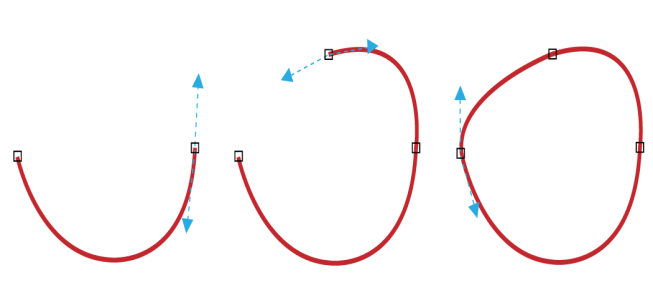
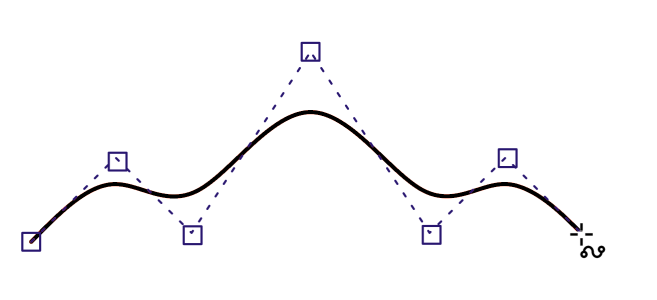
Mit den Hilfsmitteln Bézier und Stift können Sie Linien segmentweise zeichnen, indem Sie jeden Knoten präzise platzieren und dadurch die Form der gekrümmten Segmente steuern. Wenn Sie das Hilfsmittel Stift verwenden, können Sie eine Vorschau der gezeichneten Liniensegmente anzeigen.
Sie können mit dem Hilfsmittel Bézier Linien mit mehreren Segmenten zeichnen, indem Sie auf die einzelnen Stellen klicken, an denen die Richtung der Linie geändert werden soll.
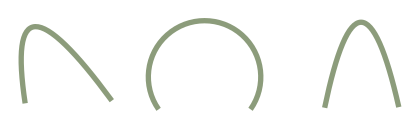
Mit dem Hilfsmittel 3-Punkt-Kurve können Sie einfache gekrümmte Linien zeichnen, indem Sie deren Breite und Höhe angeben. Verwenden Sie dieses Hilfsmittel, um schnell Bogenformen zu erstellen, ohne die Knoten zu bearbeiten.
Sie können eine mit dem Hilfsmittel Freihand gezeichnete Linie auf einen vorgegebenen Winkel, die so genannte Winkelschrittweite, beschränken, indem Sie beim Ziehen die Strg-Taste gedrückt halten. Diese Funktion eignet sich gut zum Zeichnen von geraden vertikalen und horizontalen Linien. Weitere Informationen zum Ändern der Winkelschrittweite finden Sie unter So ändern Sie die Winkelschrittweite.
Sie können die Strg-Taste zusammen mit der Alt-Taste gedrückt halten, um den Bogen auf 15-Grad-Schritte oder einen anderen vordefinierten Winkel zu beschränken, der als Winkelschrittweite bezeichnet wird. Weitere Informationen zum Ändern der Winkelschrittweite finden Sie unter Objekte beschränken.
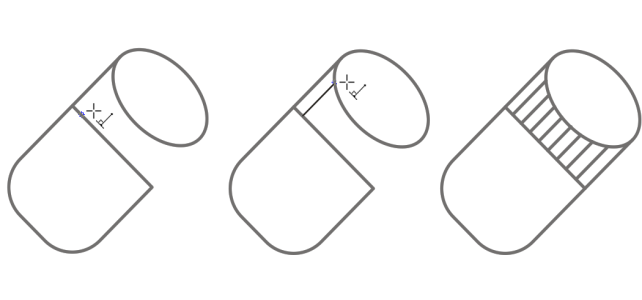
Halten Sie die Strg-Taste bei Anzeige des senkrechten Einrastpunkts gedrückt und ziehen Sie den Mauszeiger an die Stelle, an der die Linie enden soll, wenn Sie die Linie über das zweite Objekt hinaus verlängern möchten.
Aktivieren Sie in der Eigenschaftsleiste die Schaltfläche Knoten automatisch hinzufügen bzw. löschen. Zeigen Sie auf die Stelle der Linie, an der Sie einen Knoten hinzufügen möchten, und klicken Sie, wenn der Mauszeiger für Knoten hinzufügen eingeblendet wird.
Wählen Sie die Linie mit dem Hilfsmittel Form aus, klicken Sie auf einen arretierten Steuerpunkt und klicken Sie in der Eigenschaftsleiste auf die Schaltfläche Steuerpunkt verschieben.
Wählen Sie die Linie mit dem Hilfsmittel Form aus, klicken Sie auf einen verschiebbaren Steuerpunkt und klicken Sie in der Eigenschaftsleiste auf die Schaltfläche Steuerpunkt arretieren.
Die in der Hilfe dokumentierten Funktionen sind in der Vollversion von CorelDRAW Graphics Suite 2020 verfügbar. Einige Funktionen sind in dieser Version des Produkts möglicherweise nicht verfügbar.
 und Polylinie
  können Sie wie auf einem Skizzenblock Freihandlinien zeichnen. Wenn Sie beim Zeichnen von Freihandkurven einen Fehler machen, können Sie den unerwünschten Teil sofort löschen und dann weiterzeichnen. Beim Zeichnen von geraden Linien oder Segmenten können Sie diese auf eine gerade senkrechte oder waagerechte Ausrichtung begrenzen.
 und Stift
  können Sie Linien segmentweise zeichnen, indem Sie jeden Knoten präzise platzieren und dadurch die Form der gekrümmten Segmente steuern. Wenn Sie das Hilfsmittel Stift verwenden, können Sie eine Vorschau der gezeichneten Liniensegmente anzeigen.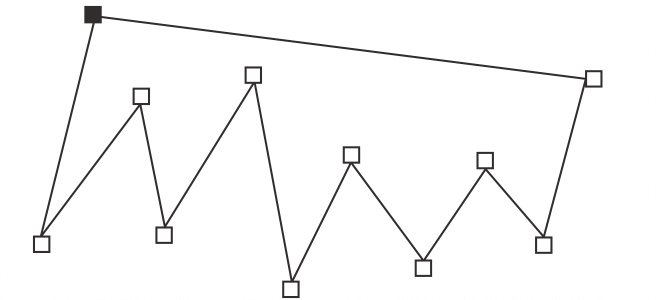
 können Sie einfache gekrümmte Linien zeichnen, indem Sie deren Breite und Höhe angeben. Verwenden Sie dieses Hilfsmittel, um schnell Bogenformen zu erstellen, ohne die Knoten zu bearbeiten.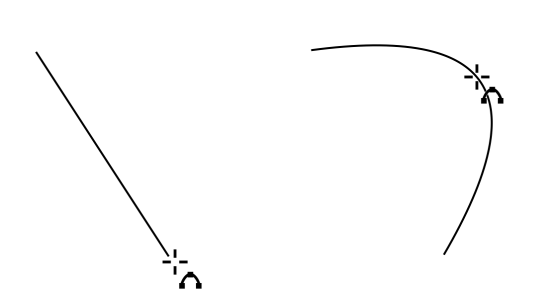
 können Sie durch Formerkennung gerade und gekrümmte Linien zeichnen. Weitere Informationen finden Sie unter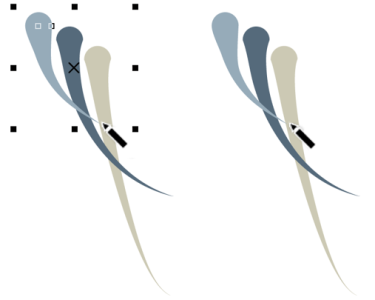


 , um ein offenes Objekt automatisch zu schließen.
 .
. .
.
 .
.
 . Zeigen Sie auf die Stelle der Linie, an der Sie einen Knoten hinzufügen möchten, und klicken Sie, wenn der Mauszeiger für Knoten hinzufügen
  eingeblendet wird.
  eingeblendet wird.
 .
. aus und positionieren Sie die Steuerpunkte neu, um die Form der Linie zu ändern.
  .
. .
.

 .
.
