
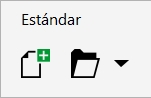
Para personalizar la posición y visualización de las barras de herramientas
Para añadir, eliminar o cambiar de nombre una barra de herramientas personalizada
Para añadir, quitar y colocar un elemento de una barra de herramientas
Para modificar el aspecto de una barra de herramientas
Para reemplazar la imagen de un botón de una barra de herramientas
|
|
||
|
|

Una barra de herramientas bloqueada
| Para personalizar la posición y visualización de las barras de herramientas |

|
|
Haga clic en Herramientas
 Opciones Personalización. Haga clic en Barras de comando y desactive o active la casilla de verificación situada junto al nombre de la barra de herramientas. Opciones Personalización. Haga clic en Barras de comando y desactive o active la casilla de verificación situada junto al nombre de la barra de herramientas. |
|
|
Haga clic en Herramientas
Opciones Personalización. Haga clic en Barras de comandos, seleccione una barra de herramientas y, a continuación, haga clic en Restablecer. |
Las barras de herramientas acopladas no pueden moverse cuando están bloqueadas. Si desea obtener información sobre cómo desbloquear las barras de herramientas, consulte la sección Para bloquear o desbloquear barras de herramientas.
| Para añadir, eliminar o cambiar de nombre una barra de herramientas personalizada |
|
|
Haga clic en Herramientas
Opciones Personalización. Haga clic en Barras de comandos, haga clic enNueva y escriba un nombre en la lista Barras de comandos. Cierre el cuadro de diálogo. Con las teclas Alt + Ctrl presionadas, arrastre una herramienta o un botón en la ventana de la aplicación hasta la nueva barra de herramientas.También puede arrastrar los comandos desde la lista Comandos del cuadro de diálogo Opciones.
|
|
|
Haga clic en Herramientas
Opciones Personalización. Haga clic en Barras de comandos, seleccione una barra de herramientas y, a continuación, haga clic en Eliminar. |
|
|
Haga clic en Herramientas
Opciones Personalización. Haga clic en Barras de comandos, haga clic en el nombre de la barra de comandos personalizada para seleccionarla y, a continuación, haga clic en él una vez más para acceder al modo de edición. Escriba un nombre nuevo. |
| Para añadir, quitar y colocar un elemento de una barra de herramientas |
|
| 1 . | Haga clic en Herramientas Opciones Personalización. |
| 2 . | En el panel izquierdo del cuadro de diálogo Opciones, haga clic en Comandos. |
| 3 . | Elija una categoría de comandos en el cuadro de lista superior. |
| 4 . | Arrastre un elemento desde la lista hasta una barra de herramientas en la ventana de aplicación. |
| Si desea quitar un elemento de una barra de herramientas, arrástrelo fuera de la barra. |
| 5 . | En la ventana de aplicación, arrastre el elemento hasta otra posición de la barra de herramientas. |
| Si desea mover un elemento desde una barra de herramientas a otra, arrastre el icono del elemento desde una barra a la otra. |
Para copiar un elemento de una barra de herramientas en otra, mantenga presionada la tecla Ctrl mientras lo arrastra. Si el cuadro de diálogo Opciones no está abierto, debe mantener presionadas las teclas Alt + Ctrl.
| Para modificar el aspecto de una barra de herramientas |
|
| 1 . | Haga clic en Herramientas Opciones Personalización. |
| 2 . | En el panel izquierdo del cuadro de diálogo Opciones, haga clic en Barras de comandos. |
| 3 . | Para cambiar el tamaño del botón en todas las barras de herramientas, elija un tamaño en el cuadro de lista Tamaño de botón global. |
| 4 . | Haga clic en el nombre de una barra de herramientas de la lista. |
| 5 . | Elija un tamaño de botón en el cuadro de lista Tamaño del área Propiedades de botón. |
| 6 . | En el cuadro de lista Estilo del área Propiedades del botón, elija una de las siguientes opciones: |
| • | Default |
| • | Solo imagen |
| • | Solo título |
| • | Título a la derecha de la imagen |
| Si desea ocultar el título en la barra de herramientas flotante, desactive la casilla Mostrar título en barra de herramientas flotante. |
Para restablecer la configuración predeterminada de una barra de herramientas incorporada, haga clic en Restablecer.
Para bloquear todas las barras de herramientas, active la casilla de verificación Bloquear barras de herramientas.
| Para reemplazar la imagen de un botón de una barra de herramientas |
|
| 1 . | Haga clic en Herramientas Opciones Personalización. |
| 2 . | En el panel izquierdo del cuadro de diálogo Opciones, haga clic en Comandos. |
| 3 . | Elija una categoría de comandos en el cuadro de lista superior. |
| 4 . | Haga clic en un comando de la barra de herramientas. |
| 5 . | Haga clic en la ficha General. |
| 6 . | En el área Icono, haga clic en Explorar y desplácese hasta el icono que desee utilizar. |
La imagen debe tener la extensión .ico.
Es posible restablecer la configuración predeterminada de las imágenes de los botones de una barra de herramientas. Para ello, haga clic en Restaurar predeterminado.
| Para bloquear o desbloquear barras de herramientas |
|
| • | Haga clic en Ventana Barras de herramientas Bloquear barras de herramientas. |
| El comando Bloquear barras de herramientas se activa cuando aparece junto a él una marca de verificación. Cuando inicie la aplicación por primera vez, las barras de tareas se bloquearán de forma predeterminada. |
Las barras de herramientas flotantes no pueden ser bloqueadas.
También puede bloquear o desbloquear barras de herramientas haciendo clic con el botón derecho del ratón sobre una barra de herramientas y seleccionando Bloquear barras de herramientas.

Las funciones que aparecen en la Ayuda están disponibles en la versión completa de CorelDRAW Graphics Suite 2020. Es posible que algunas funciones no estén disponibles en esta versión del producto.


