Las herramientas Mano alzada y Polilínea permiten dibujar líneas a mano alzada como si estuviera haciendo esbozos en un cuaderno. Si se equivocara mientras dibuja curvas a mano alzada, puede borrar la parte en cuestión inmediatamente y seguir dibujando. A la hora de dibujar líneas o segmentos rectos, los puede restringir a líneas rectas verticales u horizontales.
La herramienta Mano alzada le permite controlar la suavidad de la línea curva que está dibujando, así como añadir segmentos a una línea existente. A su vez, la herramienta Polilínea es la más adecuada para dibujar rápidamente una línea compleja que conste de segmentos curvos y rectos.
Puede cambiar la configuración de las herramientas Mano alzada y Polilínea a fin de especificar su funcionamiento. Por ejemplo, puede cambiar la suavidad por defecto de una línea curva que haya creado con estas herramientas.
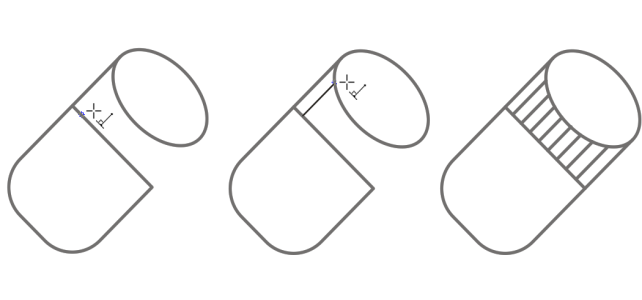
Con la herramienta Línea de 2 puntos podrá dibujar líneas rectas. Esta herramienta también le permite crear líneas rectas perpendiculares o tangentes a objetos determinados.
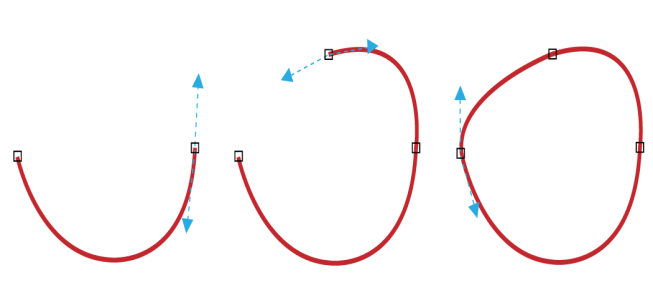
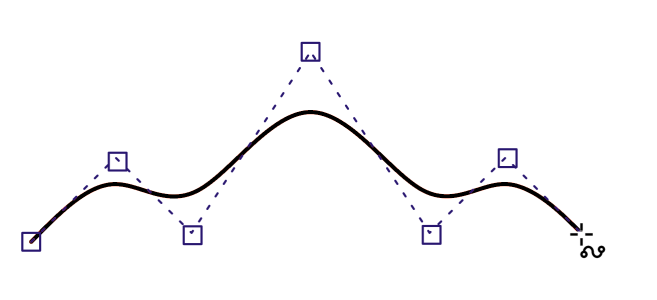
Las herramientas Bézier y Pluma permiten dibujar líneas segmento a segmento, colocando cada nodo con precisión y controlando la forma de cada segmento curvo. Si utiliza la herramienta Pluma, puede previsualizar los segmentos de la línea que está dibujando.
La herramienta Curva de 3 puntos permite dibujar líneas curvas sencillas especificando su anchura y altura. Esta herramienta se utiliza para crear formas en arco rápidamente, sin tener que manipular nodos.
La herramienta Dibujo inteligente le permite utilizar el reconocimiento de forma para dibujar líneas rectas y curvas. Si desea obtener más información, consulte la sección Usar el reconocimiento de forma.
Puede restringir una línea creada con la herramienta Mano alzada a un ángulo predefinido, denominado ángulo de restricción, si mantiene presionada la tecla Ctrl a la vez que arrastra el cursor. Esta función resulta muy útil a la hora de dibujar líneas rectas verticales y horizontales. Si desea obtener más información sobre cómo cambiar el ángulo de restricción, consulte la sección Para cambiar el ángulo de restricción.
Puede mantener presionada las teclas Ctrl y Alt para restringir el ángulo del arco a incrementos de 15 grados u otra medida predefinida; este ángulo se denomina "ángulo de restricción". Si desea obtener más información sobre cómo cambiar el ángulo de restricción, consulte la sección Restringir objetos.
Active el modo de previsualización de la barra de propiedades. Haga clic en la página de dibujo y suelte el botón del ratón. Mueva el ratón y haga clic para terminar la línea.
Active el botón Añadir o eliminar nodos automáticamente de la barra de propiedades. Sitúe el cursor en el punto de la línea donde desee añadir un nodo, y haga clic cuando el cursor pase al estado Añadir nodos.
Seleccione la línea con la herramienta Forma, haga clic en un punto de control sujeto y por último, haga clic en el botón Punto de control flotante de la barra de propiedades.
Seleccione la línea con la herramienta Forma, haga clic en un punto de control flotante y por último, haga clic en el botón Punto de control fijo de la barra de propiedades.
Las funciones que aparecen en la Ayuda están disponibles en la versión completa de CorelDRAW Graphics Suite 2020. Es posible que algunas funciones no estén disponibles en esta versión del producto.
 y Polilínea
  permiten dibujar líneas a mano alzada como si estuviera haciendo esbozos en un cuaderno. Si se equivocara mientras dibuja curvas a mano alzada, puede borrar la parte en cuestión inmediatamente y seguir dibujando. A la hora de dibujar líneas o segmentos rectos, los puede restringir a líneas rectas verticales u horizontales.
 y Pluma
  permiten dibujar líneas segmento a segmento, colocando cada nodo con precisión y controlando la forma de cada segmento curvo. Si utiliza la herramienta Pluma, puede previsualizar los segmentos de la línea que está dibujando.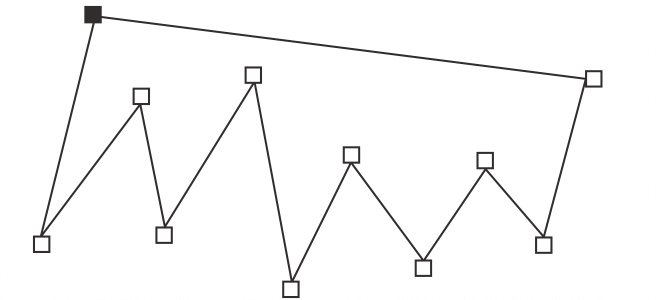
 permite dibujar líneas curvas sencillas especificando su anchura y altura. Esta herramienta se utiliza para crear formas en arco rápidamente, sin tener que manipular nodos.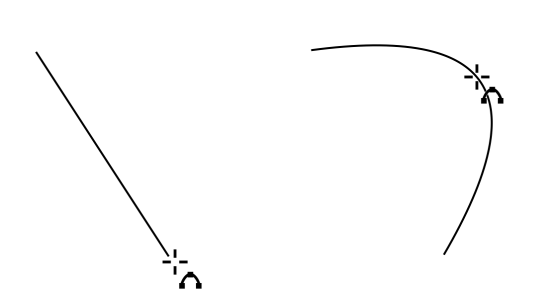
 le permite utilizar el reconocimiento de forma para dibujar líneas rectas y curvas. Si desea obtener más información, consulte la sección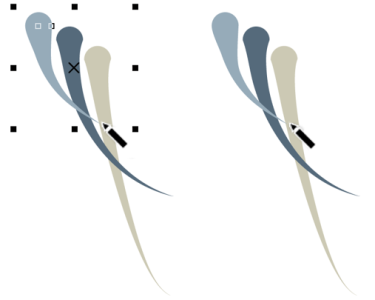


 en la barra de propiedades para cerrar automáticamente un objeto abierto.
 .
. .
.
 .
.
 de la barra de propiedades. Sitúe el cursor en el punto de la línea donde desee añadir un nodo, y haga clic cuando el cursor pase al estado Añadir nodos
  .
.  .
. .
. y desplace los puntos de control para cambiar la forma de la línea.
  de la barra de propiedades.
 de la barra de propiedades.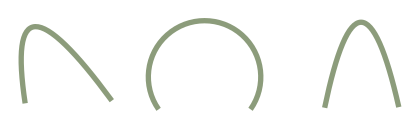

 de la barra de propiedades.
