
Para iniciar sesión en la ventana acoplable Comentarios
Para ver, seleccionar y mover comentarios
Para añadir una nota asociada a un comentario
Para utilizar herramientas de anotación de dibujo
Para cambiar el tamaño de las marcas de comentario
Para deshacer y rehacer acciones relacionadas con los comentarios
Si utiliza la ventana acoplable Comentarios, puede ver y resolver cualquier comentario añadido a un documento en contexto, así como ofrecer comentarios en contexto.
Para trabajar con la ventana acoplable Comentarios, antes debe iniciar sesión. Puede iniciar sesión con su cuenta de empresa de G Suite u Office 365, y también como invitado. Si inicia sesión con una cuenta de empresa, sus comentarios se autentican. Si inicia sesión como invitado, puede escribir el nombre que desee asociar a sus comentarios. Sin embargo, sus comentarios no pueden autenticarse. Si pasa de comentar como invitado a comentar con su cuenta de empresa, todos los comentarios que ya haya hecho se seguirán identificando como de invitado.
Responder y añadir comentarios
Después de iniciar sesión, puede seleccionar, responder y resolver los comentarios, así como volver a abrir comentarios ya resueltos. Puede añadir un icono de nota y escribir un comentario en la ventana acoplable Comentarios, o puede marcar el documento con flechas, rectángulos y elipses, o con líneas rectas y de trazo libre. Para llamar la atención sobre un área específica de un documento, puede resaltarla como si estuviera utilizando un rotulador sobre papel. Puede añadir un comentario para aclarar las anotaciones gráficas que haga. Si quiere añadir formas y líneas personalizadas, debe establecer sus propiedades, como el color de relleno, el grosor de línea y la anchura del contorno, antes de empezar a dibujar en el documento. Puede mover cualquier marca de comentario añadido a la ventana de dibujo, o cambiar el tamaño de las flechas, formas y líneas.
Ocultar y eliminar comentarios
También puede colaborar y participar en la edición del texto. Si desea obtener más información, consulte la sección Colaborar en el texto.
| Para iniciar sesión en la ventana acoplable Comentarios |

|
| 1 . | Haga clic en Ventana  Ventanas acoplables Comentarios. Ventanas acoplables Comentarios. |
La página de inicio de sesión aparece cuando accede a la ventana acoplable Comentarios por primera vez. Si ya ha iniciado sesión pero quiere cambiar de cuenta, haga clic en el botón Cambiar de cuenta  en la ventana acoplable Comentarios. en la ventana acoplable Comentarios. |
| 2 . | Realice una tarea de la tabla siguiente: |
|
Haga clic en Iniciar sesión con G Suite e introduzca las credenciales necesarias.
|
|
|
Haga clic en Iniciar sesión con Office 365 e introduzca las credenciales necesarias.
|
|
|
Haga clic en Continuar como invitado. Escriba su dirección de correo electrónico y su nombre.
|
| Para ver, seleccionar y mover comentarios |
|
| 1 . | Abra un documento con comentarios y marcas. |
| 2 . | Realice una tarea de la tabla siguiente: |
|
Con la herramienta Selección
 , sitúe el cursor sobre la marca de comentario en la ventana de dibujo. Aparecerá una ayuda emergente con el autor, el comentario y el número de respuestas al comentario. , sitúe el cursor sobre la marca de comentario en la ventana de dibujo. Aparecerá una ayuda emergente con el autor, el comentario y el número de respuestas al comentario. |
|
|
Con la herramienta Selección
, haga clic en la marca de comentario en la ventana de dibujo.Consejo: También puede hacer clic en el comentario en la ventana acoplable Comentarios.
|
|
|
Mantenga presionada la tecla Ctrl, haga clic en los comentarios de la ventana acoplable Comentarios o haga clic en las marcas de comentario en la ventana de dibujo con la herramienta Selección.
Consejo: También puede seleccionar varios comentarios consecutivos manteniendo presionada la tecla Mayús y haciendo clic en el primer y último comentario de la secuencia de la ventana acoplable Comentarios.
|
|
|
Con la herramienta Selección
, haga clic en la marca de comentario y arrástrela a una nueva posición de la ventana de dibujo. |
| Para responder a comentarios |
|
| 1 . | En CorelDRAW, haga clic en Archivo Abrir desde Corel Cloud, y haga doble clic en el archivo que quiera abrir. |
| Si el archivo se guarda en otra ubicación, encuéntrelo y ábralo desde allí. |
| 2 . | Haga clic en Ventana Ventanas acoplables Comentarios. |
| 3 . | Realice una tarea de la tabla siguiente: |
|
Haga clic en el botón Resolver
 , que aparece en la esquina superior derecha del cuadro de comentarios. , que aparece en la esquina superior derecha del cuadro de comentarios.Nota: Si no ha cambiado la configuración predeterminada de visualización para los comentarios resueltos, la marca de comentario y el comentario desaparecerán en cuanto se resuelve el comentario. Para obtener información sobre cómo mostrar y ocultar los comentarios resueltos, consulte Para ocultar y mostrar los comentarios.
Consejo: También puede hacer clic en el botón Acciones
 y en Resolver. y en Resolver. |
|
|
Haga clic en el botón Opciones
 y, a continuación, haga clic en Resolver todos. y, a continuación, haga clic en Resolver todos. |
|
|
Haga clic en el botón Acciones
a la derecha del comentario y en Reabrir. |
| Para añadir una nota asociada a un comentario |
|
| 1 . | En la ventana acoplable Comentarios, haga clic en la herramienta Nota  . . |
| 2 . | Haga clic en el lugar en el que desea añadir el icono de nota en la ventana de dibujo. |
| 3 . | Escriba un comentario en la ventana acoplable Comentarios y pulse Intro. |
Para añadir la misma nota en todas las páginas del documento, antes debe seleccionar la página principal en la ventana acoplable Objetos y, a continuación, haga clic en la capa de Escritorio.
Puede cancelar el comentario que está escribiendo si pulsa la tecla Esc.
| Para utilizar herramientas de anotación de dibujo |
|
| 1 . | En la ventana acoplable Comentarios, haga una tarea de la siguiente tabla: |
|
Haga clic en la herramienta Marcado con flecha
 . En la ventana de dibujo, arrastre para dibujar la flecha. Para añadir una punta de flecha en el punto de inicio, active la Flecha de inicio. . En la ventana de dibujo, arrastre para dibujar la flecha. Para añadir una punta de flecha en el punto de inicio, active la Flecha de inicio. Para dibujar una línea recta, desactive la casilla de verificación Flecha de inicio y la casilla de verificación Flecha de fin. Sitúe el puntero donde desea que comience la línea y arrastre para dibujar la línea.
Puede elegir el color de las flechas y líneas desde el selector de Color de línea antes de empezar a dibujar.
Puede especificar la anchura de las flechas y líneas escribiendo un valor en el cuadro Ancho de línea antes de empezar a dibujar.
|
|
|
Haga clic en la herramienta Destacar
 y arrástrela en torno a la zona que quiera destacar. y arrástrela en torno a la zona que quiera destacar.Puede elegir el color de la zona destacada en el selector Destacar color antes de empezar a dibujar.
Puede especificar la anchura del resaltado en el Ancho del destacado antes de empezar a dibujar.
|
|
|
Haga clic en la herramienta Marcado manual
 , señale dónde quiere empezar y arrastre la ventana de dibujo. , señale dónde quiere empezar y arrastre la ventana de dibujo.Puede elegir el color de las líneas desde el selector Color de línea antes de empezar a dibujar.
Puede especificar el ancho de las líneas en el cuadro Ancho de línea antes de empezar a dibujar.
|
|
|
Seleccione la herramienta Marcado de rectángulo
 y arrastre el cursor a la ventana de dibujo. y arrastre el cursor a la ventana de dibujo.Puede elegir el color del contorno del selector Color de esquema antes de empezar a dibujar.
Puede especificar el ancho del contorno en el cuadro Ancho de esquema antes de empezar a dibujar.
|
|
|
Seleccione la herramienta Marcado de elipse
 y arrastre el cursor a la ventana de dibujo. y arrastre el cursor a la ventana de dibujo.Puede elegir el color del contorno del selector Color de esquema antes de empezar a dibujar.
Puede especificar el ancho del contorno en el cuadro Ancho de esquema antes de empezar a dibujar.
|
|
|
Seleccione la herramienta Marcado de rectángulo
o Marcado de elipse , elija un color de relleno en el selector de color de relleno y, a continuación, arrástrelo en la ventana de dibujo. |
| 2 . | Escriba un comentario en la ventana acoplable Comentarios y pulse Intro. |
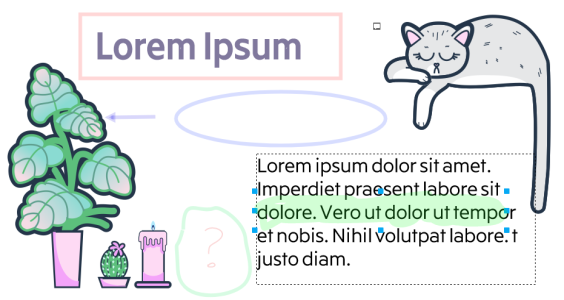
El 50 % de transparencia se aplica a los colores de la marca.
| Para cambiar el tamaño de las marcas de comentario |
|
| 1 . | Con la herramienta Selección , haga clic en una marca de comentario como una línea, resalte, rectángulo, elipse o flecha en la ventana de dibujo. |
| 2 . | Arrastre un tirador de selección. |
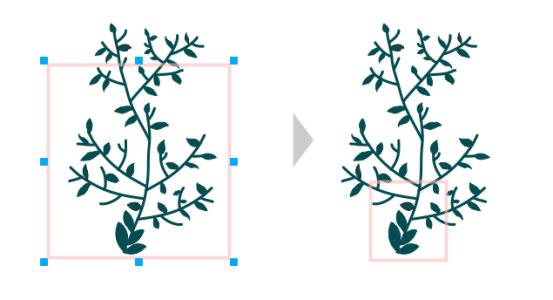
El rectángulo se ha redimensionado para centrarlo en una zona concreta del diseño.
Las notas no se pueden cambiar de tamaño.
| Para editar sus comentarios |
|
| 1 . | En la ventana acoplable Comentarios, haga clic en un comentario que haya añadido, haga clic en el botón Acciones y, a continuación, haga clic en Editar. |
| 2 . | Edite el comentario y pulse Intro. |
Solo puede editar sus comentarios.
| Para deshacer y rehacer acciones relacionadas con los comentarios |
|
| • | En la ventana acoplable Comentarios, haga una tarea de la siguiente tabla. |
|
Haga clic en el botón Deshacer
 . . |
|
|
Haga clic en el botón Rehacer
 . . |
| Para ocultar y mostrar los comentarios |
|
| 1 . | Haga clic en la herramienta Selección . |
| 2 . | En la ventana acoplable Comentarios, haga una tarea de la siguiente tabla. |
|
Haga clic en el botón Ocultar
 . . |
|
|
Haga clic en el botón Mostrar
 . . |
|
|
Haga clic en el botón Opciones
y, a continuación, haga clic en Mostrar Resueltos para desactivar o activar el comando. |
| Para eliminar comentarios |
|
| • | En la ventana acoplable Comentarios, haga una tarea de la siguiente tabla. |
|
Consejo: También puede hacer clic en el botón Acciones
y, a continuación, hacer clic en Eliminar. |
|
|
Haga clic en el botón Opciones
y en Eliminar todos. |
Para eliminar un comentario, también puede seleccionar la marca de comentario en la ventana de dibujo con la herramienta Selección y pulsar Eliminar.
| Para guardar y compartir un archivo |
|
| 1 . | En la ventana acoplable Comentarios, haga clic en el botón Guardar y compartir  . . |
| 2 . | En el cuadro de diálogo que aparece, escriba un nombre de archivo. |
| 3 . | Haga clic en uno de los botones siguientes: |
| • | Guardar: guarda el archivo y lo carga en Corel Cloud |
| • | Guardar y compartir: guarda el archivo, lo carga en Corel Cloud y lo abre en CorelDRAW.app para que pueda compartirlo |

Las funciones que aparecen en la Ayuda están disponibles en la versión completa de CorelDRAW Graphics Suite 2020. Es posible que algunas funciones no estén disponibles en esta versión del producto.


