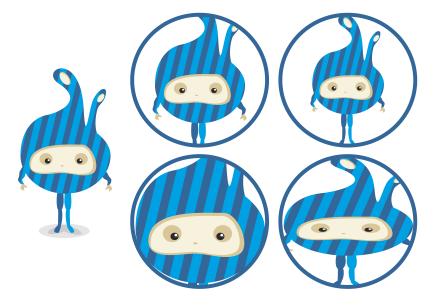
CorelDRAW permet de placer des objets vectoriels et des images bitmap, telles que des photos, dans d’autres objets ou contenants. Un contenant peut être n’importe quel objet, par exemple du texte artistique ou un rectangle. Lorsque l’objet est plus grand que le contenant, cet objet (ou contenu) est recadré pour épouser la forme du contenant. Un objet vitrail est alors créé.
Vous pouvez également avec cliquer -droit sur un objet ou un groupe d’objets, cliquer sur PowerClip à l’intérieur, puis cliquer sur l’objet à utiliser comme contenant.
Cliquez sur ObjetPowerClipCréer un contenant PowerClip vide.
Vous pouvez avec cliquer-droit sur l’objet, choisir Type de contenant, puis cliquer sur Créer un contenant PowerClip vide.
Vous pouvez également cliquer sur le bouton Contenant PowerClip de la barre d’outils Disposition. Pour ouvrir la barre d’outils Disposition, cliquez sur FenêtreBarres d’outilsDisposition.
Vous pouvez également cliquer sur le bouton Aucune image de la barre d’outils Disposition. Pour ouvrir la barre d’outils Disposition, cliquez sur FenêtreBarres d’outilsDisposition.
Les commandes Ajuster proportionnellement, Remplir proportionnellement et Étirer pour remplir permettent de modifier le contenu PowerClip. Le contenu reste modifié même si vous l’extrayez du contenant.
Vous pouvez également cliquer-bouton sur un objet PowerClip et cliquer sur Verrouiller le contenu dans PowerClip, ou encore sélectionner l’objet PowerClip et cliquer sur le bouton Verrouiller le contenu de la barre d’outils PowerClip.
Dans la zone Faire glisser le contenu dans PowerClip, sélectionnez PowerClip avec du contenu ou PowerClip vide dans la zone de liste, puis sélectionnez l’une des options suivantes :
À l’écran uniquement : permet d’afficher des lignes dans des contenants PowerClip vides uniquement sur l’écran.
Les fonctionnalités documentées dans l'Aide sont disponibles dans la version complète de CorelDRAW Graphics Suite 2020. Certaines fonctionnalités peuvent ne pas être disponibles dans cette version du produit.



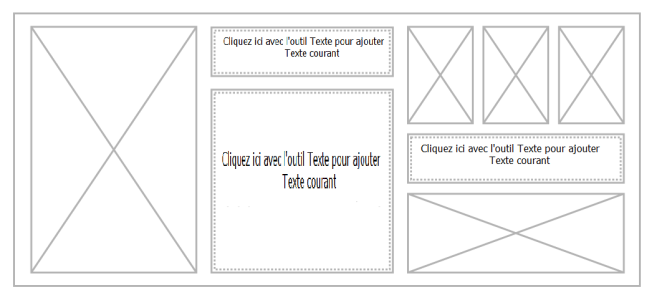


 PowerClip