
Pour ouvrir le menu fixe Commentaires
Pour afficher, sélectionner et déplacer les commentaires
Pour répondre aux commentaires
Pour ajouter une remarque associée à un commentaire
Pour utiliser les outils de marquage de dessin
Pour redimensionner les marques de commentaire
Pour modifier vos commentaires
Pour annuler et rétablir les actions liées aux commentaires
Pour masquer et afficher les commentaires
À l’aide du menu fixe Commentaires, vous pouvez visualiser et gérer tous les commentaires ajoutés à un document dans son contexte, et formuler des commentaires en contexte.
Pour utiliser le menu fixe Commentaires, vous devez d’abord vous connecter. Vous pouvez vous connecter via votre compte d’entreprise G Suite ou Office 365, ou bien en tant qu’invité. Lorsque vous vous connectez avec un compte professionnel, vos commentaires sont authentifiés. Lorsque vous vous connectez en tant qu’invité, vous pouvez choisir le nom que vous souhaitez associer à vos commentaires. Cependant, vos commentaires ne peuvent pas être authentifiés. Si vous passez d’un compte d’invité à un compte professionnel pour apporter des commentaires, tous vos commentaires formulés en tant qu’invité demeureront identifiés en tant que tels.
Répondre à des commentaires et en ajouter
Une fois connecté, vous pouvez sélectionner des commentaires, y répondre et résoudre un problème exposé dans un commentaire. Vous pouvez également rouvrir les commentaires résolus. Vous pouvez ajouter une icône de remarque, puis saisir un commentaire dans le menu fixe Commentaires, ou marquer le document avec des flèches, des rectangles, des ellipses, ainsi que des traits rectilignes et de forme libre. Pour attirer l’attention sur une zone spécifique d’un document, vous pouvez la mettre en évidence comme si vous utilisiez un surligneur sur du papier. Vous pouvez ajouter un commentaire pour clarifier chaque marquage que vous dessinez. Si vous souhaitez ajouter des formes et des lignes personnalisées, vous devez définir leurs propriétés, comme la couleur de surface, l’épaisseur de ligne et l’épaisseur de contour, avant de commencer à dessiner sur le document. Vous pouvez déplacer n’importe quelle marque de commentaire ajoutée à la fenêtre de dessin et redimensionner les flèches, les formes et les lignes.
Masquer et supprimer des commentaires
Vous pouvez également créer et modifier le texte en commun. Pour plus d’informations, reportez-vous à la section Collaborer sur du texte.
| Pour ouvrir le menu fixe Commentaires |

|
| 1 . | Cliquez sur Fenêtre  Menus fixes Commentaires. Menus fixes Commentaires. |
La page de connexion apparaît lorsque vous accédez au menu fixe Commentaires pour la première fois. Si vous êtes déjà connecté mais souhaitez changer de compte, cliquez sur le bouton Changer de compte  dans le menu fixe Commentaires. dans le menu fixe Commentaires. |
| 2 . | Procédez à l’une des opérations du tableau suivant. |
|
Cliquez sur Se connecter avec G Suite et fournissez les informations d’identification requises.
|
|
|
Cliquez sur Se connecter avec Office 365 et fournissez les informations d’identification requises.
|
|
|
Cliquez sur Continuer en tant qu’invité. Saisissez votre adresse e-mail et votre nom.
|
| Pour afficher, sélectionner et déplacer les commentaires |
|
| 1 . | Ouvrez un document contenant des commentaires et des marques. |
| 2 . | Procédez à l’une des opérations du tableau suivant. |
|
Choisissez l’outil Sélecteur
 , puis faites glisser le pointeur sur la marque de commentaire dans la fenêtre de dessin. Une info-bulle s’affiche en mentionnant l’auteur, le commentaire et le nombre de réponses au commentaire. , puis faites glisser le pointeur sur la marque de commentaire dans la fenêtre de dessin. Une info-bulle s’affiche en mentionnant l’auteur, le commentaire et le nombre de réponses au commentaire. |
|
|
Choisissez l’outil Sélecteur
, puis cliquez sur la marque de commentaire dans la fenêtre de dessin.Astuce : Vous pouvez également cliquer sur le menu fixe Commentaires.
|
|
|
Tout en maintenant enfoncée la touche Ctrl, cliquez sur les commentaires dans le menu fixe Commentaires, ou cliquez sur les marques de commentaires dans la fenêtre de dessin avec l’outil Sélecteur.
Astuce : Vous pouvez également sélectionner plusieurs commentaires consécutifs en maintenant enfoncée la touche Maj et en cliquant sur le premier et le dernier commentaire dans le menu fixe Commentaires.
|
|
|
À l’aide de l’outil Sélecteur
, cliquez sur la marque de commentaire et faites-la glisser vers une nouvelle position dans la fenêtre de dessin. |
| Pour répondre aux commentaires |
|
| 1 . | Dans CorelDRAW, cliquez sur Fichier Ouvrir à partir de Corel Cloud et double-cliquez sur le fichier que vous souhaitez ouvrir. |
| Si le fichier est enregistré à un autre emplacement, recherchez-le et ouvrez-le à partir de cet emplacement. |
| 2 . | Cliquez sur Fenêtre Menus fixes Commentaires. |
| 3 . | Procédez à l’une des opérations du tableau suivant. |
|
Cliquez sur le bouton Résoudre
 situé dans l’angle supérieur droit de la zone de commentaires. situé dans l’angle supérieur droit de la zone de commentaires.Remarque : Si vous n’avez pas modifié les paramètres d’affichage par défaut pour les commentaires résolus, la marque de commentaire et le commentaire disparaissent dès que vous résolvez le commentaire. Pour plus d’informations sur l’affichage et le masquage de commentaires résolus, reportez-vous à la section Pour masquer et afficher les commentaires.
Astuce : Vous pouvez également cliquer sur le bouton Actions
 , puis cliquer sur Résoudre. , puis cliquer sur Résoudre. |
|
|
Cliquez sur le bouton Options
 , puis cliquez sur Résoudre tout. , puis cliquez sur Résoudre tout. |
|
|
Cliquez sur le bouton Actions
à droite du commentaire, puis cliquez sur Rouvrir. |
| Pour ajouter une remarque associée à un commentaire |
|
| 1 . | Dans le menu fixe Commentaires, cliquez sur l’outil Remarques  . . |
| 2 . | Cliquez à l’endroit où vous souhaitez ajouter l’icône de remarque dans la fenêtre de dessin. |
| 3 . | Saisissez un commentaire dans le menu fixe Commentaires, puis appuyez sur Entrée. |
Pour ajouter la même remarque à toutes les pages du document, vous devez d’abord sélectionner la page principale dans le menu fixe Objets, puis cliquer sur le plan Bureau.
Vous pouvez annuler le commentaire que vous saisissez en appuyant sur la touche Échap.
| Pour utiliser les outils de marquage de dessin |
|
| 1 . | Dans le menu fixe Commentaires, effectuez l’une des tâches répertoriées dans le tableau ci-dessous : |
|
Cliquez sur l’outil Marquage de flèche
 . Faites glisser le curseur dans la fenêtre de dessin pour dessiner la flèche. Pour ajouter une pointe de flèche au point de départ, cochez la case Début flèche. . Faites glisser le curseur dans la fenêtre de dessin pour dessiner la flèche. Pour ajouter une pointe de flèche au point de départ, cochez la case Début flèche. Pour tracer une ligne droite, décochez les cases Début flèche et Fin flèche. Placez le pointeur à l’endroit où vous voulez commencer la ligne, puis faites-le glisser pour tracer la ligne.
Vous pouvez choisir la couleur des flèches et des lignes à partir du sélecteur Couleur de ligne avant de commencer à dessiner.
Vous pouvez spécifier la largeur des flèches et des lignes en saisissant une valeur dans la zone Largeur de ligne avant de commencer à dessiner.
|
|
|
Cliquez sur l’outil Surligneur
 , puis faites glisser le curseur sur la zone que vous souhaitez surligner. , puis faites glisser le curseur sur la zone que vous souhaitez surligner.Vous pouvez choisir la couleur des zones claires à partir du sélecteur Couleur du surligneur avant de commencer à dessiner.
Vous pouvez spécifier la largeur des zones claires dans la zone Largeur de la zone claire avant de commencer à dessiner.
|
|
|
Cliquez sur l’outil Marquage à main levée
 , pointez à l’endroit où vous souhaitez commencer et faites glisser le curseur dans la fenêtre de dessin. , pointez à l’endroit où vous souhaitez commencer et faites glisser le curseur dans la fenêtre de dessin.Vous pouvez choisir la couleur des lignes à partir du sélecteur Couleur de ligne avant de commencer à dessiner.
Vous pouvez spécifier la largeur des lignes dans la zone Largeur de ligne avant de commencer à dessiner.
|
|
|
Cliquez sur l’outil Marquage Rectangle
 , puis faites glisser le curseur dans la fenêtre de dessin. , puis faites glisser le curseur dans la fenêtre de dessin.Vous pouvez choisir la couleur du contour à partir du sélecteur Couleur du contour avant de commencer à dessiner.
Vous pouvez spécifier la largeur du contour dans la zone Largeur du contour avant de commencer à dessiner.
|
|
|
Cliquez sur l’outil Marquage Ellipse
 , puis faites glisser le curseur dans la fenêtre de dessin. , puis faites glisser le curseur dans la fenêtre de dessin.Vous pouvez choisir la couleur du contour à partir du sélecteur Couleur du contour avant de commencer à dessiner.
Vous pouvez spécifier la largeur du contour dans la zone Largeur du contour avant de commencer à dessiner.
|
|
|
Sélectionnez l’outil Marquage Rectangle
ou l’outil Marquage Ellipse , choisissez une couleur de surface à partir du sélecteur Couleur de surface, puis faites glisser le curseur dans la fenêtre de dessin. |
| 2 . | Saisissez un commentaire dans le menu fixe Commentaires, puis appuyez sur Entrée. |
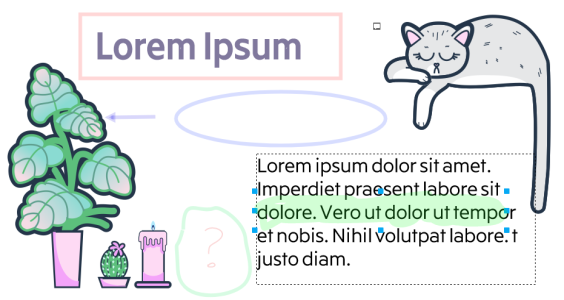
La transparence de 50 % est appliquée aux couleurs du marquage.
| Pour redimensionner les marques de commentaire |
|
| 1 . | À l’aide de l’outil Sélecteur , cliquez sur une marque de commentaire comme une ligne, une zone claire, un rectangle, une flèche ou une ellipse dans la fenêtre de dessin. |
| 2 . | Faites glisser une poignée de sélection. |
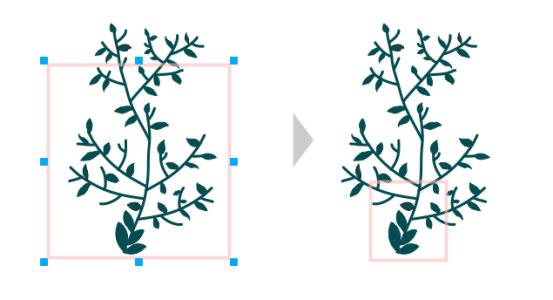
Le rectangle a été redimensionné pour se concentrer sur une zone spécifique de la conception.
Les remarques ne peuvent pas être redimensionnées.
| Pour modifier vos commentaires |
|
| 1 . | Dans le menu fixe Commentaires, cliquez sur un commentaire que vous avez ajouté, cliquez sur le bouton Actions , puis sur Modifier. |
| 2 . | Modifiez le commentaire, puis appuyez sur Entrée. |
Vous ne pouvez modifier que vos propres commentaires.
| Pour annuler et rétablir les actions liées aux commentaires |
|
| • | Dans le menu fixe Commentaires, effectuez l’une des tâches répertoriées dans le tableau ci-dessous. |
|
Cliquez sur le bouton Annuler
 . . |
|
|
Cliquez sur le bouton Rétablir
 . . |
| Pour masquer et afficher les commentaires |
|
| 1 . | Cliquez sur l’outil Sélecteur . |
| 2 . | Dans le menu fixe Commentaires, cliquez sur le bouton Options, et effectuez l’une des tâches répertoriées dans le tableau ci-dessous. |
|
Cliquez sur Afficher les annotations pour désactiver ou activer la commande.
|
|
|
Cliquez sur Afficher les commentaires résolus pour désactiver ou activer la commande.
|
| Pour supprimer des commentaires |
|
| • | Dans le menu fixe Commentaires, effectuez l’une des tâches répertoriées dans le tableau ci-dessous. |
|
Cliquez sur le commentaire, puis appuyez sur Supprimer.
Astuce : Vous pouvez également cliquer sur le bouton Actions
, puis sur Supprimer. |
|
|
Cliquez sur le bouton Options
, puis sur Tout supprimer. |
Pour supprimer un commentaire, vous pouvez également sélectionner la marque de commentaire dans la fenêtre de dessin à l’aide de l’outil Sélecteur , puis appuyer sur Supprimer.
| Pour enregistrer et partager un fichier |
|
| 1 . | Dans le menu fixe Commentaires, cliquez sur le bouton Enregistrer et partager  . . |
| 2 . | Dans la boîte de dialogue qui apparaît, saisissez un nom de fichier. |
| 3 . | Cliquez sur l’un des boutons suivants : |
| • | Enregistrer : permet d’enregistrer le fichier et de le télécharger sur le Corel Cloud |
| • | Enregistrer et partager : permet d’enregistrer le fichier, de le télécharger sur le Corel Cloud et de l’ouvrir dans CorelDRAW.app pour que vous puissiez le partager avec d’autres personnes |

Les fonctionnalités documentées dans l'Aide sont disponibles dans la version complète de CorelDRAW Graphics Suite 2020. Certaines fonctionnalités peuvent ne pas être disponibles dans cette version du produit.


