
Per aggiungere un'ombra discendente o un'ombra interna
Per modificare un'ombra discendente o un'ombra interna
Per copiare o clonare un'ombra discendente o un'ombra interna
Per separare un'ombra discendente o un'ombra interna da un oggetto
È possibile aggiungere ombre discendenti e ombre interne alla maggior parte degli oggetti o gruppi di oggetti, inclusi testo e bitmap.
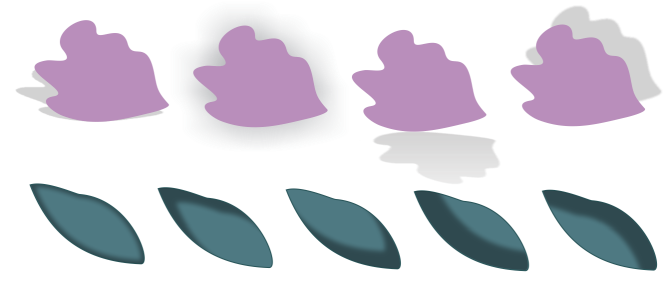
È possibile aggiungere interattivamente ombre discendenti e ombre interne oppure utilizzare le preimpostazioni. Dopo avere aggiunto un'ombra, è possibile modificarla. Ad esempio, è possibile regolare attributi come il colore, l' opacità, la distanza e la sfumatura. . È anche possibile modificare le ombre in modo interattivo utilizzando il controllo vettoriale o i comandi sulla barra delle proprietà.
Ombra discendente applicata a un oggetto. L'effetto morbidezza permette di attenuare i bordi di un'ombra discendente sul lato destro.
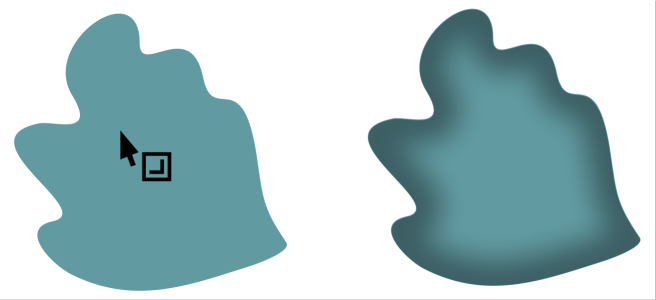
Ombra interna applicata a un oggetto

Una volta creata un'ombreggiatura, è possibile copiarla o clonarla su un oggetto selezionato. Quando si copia un'ombreggiatura, l'originale e la copia non sono collegati tra loro e possono essere modificati in modo indipendente. Mediante la clonazione, gli attributi dell'ombreggiatura di un oggetto principale vengono applicati automaticamente al relativo clone.
Separando un'ombreggiatura dal relativo oggetto, si acquisisce un maggiore controllo sulla stessa ombreggiatura. Ad esempio, è possibile modificare l'ombreggiatura come se fosse una trasparenza. Per informazioni sulla modifica di una trasparenza, consultare Trasparenza degli oggetti. Inoltre, è possibile separare un'ombra dal suo oggetto in modo da applicare sia un'ombra interna che un'ombra discendente.
Come con le trasparenze, è possibile applicare una modalità di unione a un’ombreggiatura per determinare in che modo il colore dell'ombreggiatura si fonde con il colore dell’oggetto sottostante. Per ulteriori informazioni sulle modalità di unione, consultare Modalità unione.
Le ombre discendenti e le ombre interne possono essere rimosse.
Le ombre discendenti e le estrusioni create in CorelDRAW sono perfette per la stampa, ma non sono adatte per dispositivi come sistemi di taglio vinile e plotter. Per tali progetti sono necessarie ombre tagliabili. Per aggiungere un'ombra tagliabile a un oggetto, è necessario utilizzare un'ombreggiatura a blocchi. Per ulteriori informazioni sulle ombreggiature a blocchi, consultare Aggiungere ombreggiature a blocchi.
Per creare le ombre è possibile utilizzare anche le estrusioni.
| Per aggiungere un'ombra discendente o un'ombra interna |

|
| 1 . | Nella casella degli strumenti, fare clic sullo strumento Ombra  . . |
| 2 . | Eseguire una delle operazioni riportate nella seguente tabella. |
|
Nella barra delle proprietà, fare clic sullo strumento Ombra discendente
. Trascinare dal centro dell'oggetto per posizionare l'ombra discendente.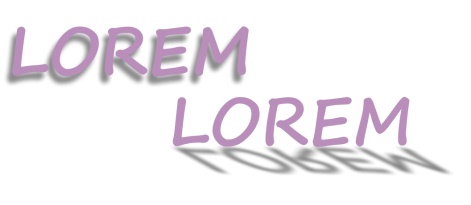 Un'ombra discendente piatta (sinistra) e un'ombra discendente in prospettiva (destra) |
|
|
Nella barra delle proprietà, fare clic sullo strumento Ombra interna
 . Trascinare a partire dal centro dell'oggetto sino a che l'ombra interna assume le dimensioni desiderate. Quanto più vicino al bordo si trascina la maniglia finale, tanto più stretta diventerà l'ombra interna. . Trascinare a partire dal centro dell'oggetto sino a che l'ombra interna assume le dimensioni desiderate. Quanto più vicino al bordo si trascina la maniglia finale, tanto più stretta diventerà l'ombra interna. |
Non è possibile aggiungere ombre a gruppi collegati quali oggetti a cui siano stati applicati fusione, contorno, smusso, estrusione e quelli creati con lo strumento Supporto artistico  o altre ombre.
È inoltre possibile aggiungere un'ombra scegliendo una preimpostazione dalla casella Elenco preimpostazioni della barra delle proprietà.
| Per modificare un'ombra discendente o un'ombra interna |
|
| 1 . | Nella casella degli strumenti, fare clic sullo strumento Ombra . |
| 2 . | Fare clic su un oggetto con un'ombra. |
| 3 . | Utilizzare uno dei seguenti comandi della barra delle proprietà per specificare gli attributi dell'ombra: |
| • | Colore ombra: per scegliere il colore dell'ombra |
| • | Modalità unione: per scegliere in che modo il colore dell'ombra si fonde con il colore dell'oggetto sottostante. La modalità unione predefinita Moltiplica consente di generare ombre realistiche. |
| • | Opacità ombra: per regolare la trasparenza dell'ombra |
| • | Morbidezza ombra: per rendere nitidi o sfumare i bordi dell'ombra |
| • | Direzione morbidezza: per attenuare i bordi dell'ombra verso l'interno dell'ombra, l'esterno dell'ombra o in entrambe le direzioni. Le ombre appaiono più realistiche quando si utilizza la morbidezza Sfocatura Gaussian, che è l'opzione predefinita. |
| • | Bordo morbidezza: per scegliere un tipo di morbidezza. Questo comando non è disponibile per la morbidezza Sfocatura Gaussian. |
| • | Larghezza ombreggiatura interna: per impostare la larghezza di un'ombreggiatura interna non a distanza. |
| • | Spostamento ombra: per modificare la distanza tra l'ombra e il bordo dell'oggetto. Con le ombre discendenti, la modifica della distanza fa sembrare l'oggetto più vicino o più lontano dallo sfondo. |
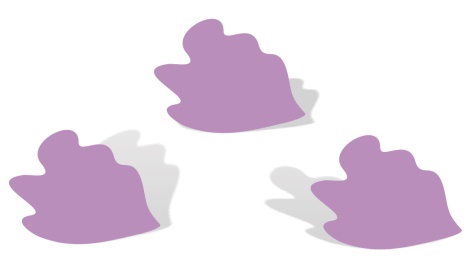 Ombre discendenti prospettiche con diversi valori di angolo, allungamento e dissolvenza |
|||||||
|
Fare clic sul pulsante Aggiungi preimpostazione
 e digitare il nome da assegnare alla preimpostazione dell'ombreggiatura. e digitare il nome da assegnare alla preimpostazione dell'ombreggiatura.Le preimpostazioni di ombreggiatura vengono salvate nella cartella Documents\Corel\Corel Content\CorelDRAW\Presets\Shadow.
|
|||||||
|
Scegliere una preimpostazione personalizzata dalla casella Elenco preimpostazioni e fare clic su Elimina preimpostazione
 . . |
| Per copiare o clonare un'ombra discendente o un'ombra interna |
|
| 1 . | Selezionare l'oggetto su cui copiare o clonare un'ombra. |
| 2 . | Eseguire una delle operazioni riportate nella seguente tabella. |
|
Fare clic su Oggetto
 Copia effetto Ombra discendente da, quindi fare clic sull'ombra discendente di un oggetto. Copia effetto Ombra discendente da, quindi fare clic sull'ombra discendente di un oggetto. |
|
|
Fare clic su Oggetto
Copia effetto Ombra interna da, quindi fare clic sull'ombra interna di un oggetto. |
|
|
Fare clic su Oggetto
Clona effetto Ombra discendente da, quindi fare clic sull'ombra discendente di un oggetto. |
|
|
Fare clic su Oggetto
Clona effetto Ombra interna da, quindi fare clic sull'ombra interna di un oggetto. |
Per copiare un'ombra discendente o un'ombra interna, è anche possibile utilizzare lo strumento Attributi contagocce  . Per ulteriori informazioni, consultare Per copiare gli effetti da un oggetto a un altro.
È possibile copiare un'ombra da un oggetto all'altro anche utilizzando il pulsante Copia proprietà ombra  della barra delle proprietà.
| Per separare un'ombra discendente o un'ombra interna da un oggetto |
|
| 1 . | Con lo strumento Puntatore  , selezionare l'ombra discendente o l'ombra interna di un oggetto. , selezionare l'ombra discendente o l'ombra interna di un oggetto. |
| 2 . | Effettuare una delle operazioni riportate di seguito. |
| • | Fare clic su Oggetto Dividi gruppo ombra discendente. |
| • | Fare clic su Oggetto Dividi gruppo ombra interna. |
| 3 . | Fare clic su uno spazio vuoto nella finestra di disegno per deselezionare l'oggetto e l'ombra, quindi trascinare l'ombra. |
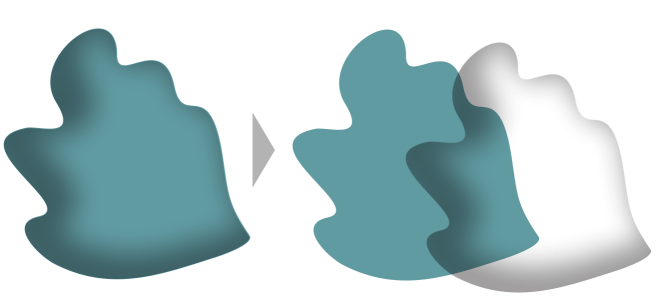
Separazione di un'ombra interna da un oggetto
| Per rimuovere un'ombra discendente o un'ombra interna |
|
| 1 . | Selezionare l'ombra di un oggetto. |
| 2 . | Fare clic su Oggetto Cancella ombra. |
È possibile rimuovere un'ombra discendente da un oggetto anche selezionando l'ombra e facendo clic su Cancella ombra nella barra delle proprietà.

Le funzioni documentate nella Guida sono disponibile nella versione completa di CorelDRAW Graphics Suite 2020. Alcune funzioni potrebbero non essere disponibili in questa versione del prodotto.


