È possibile coinvolgere collaboratori e clienti nella creazione o nella modifica condivisa del testo in un documento. Per abilitare la collaborazione su testo, inserire prima il testo segnaposto che mostra il carattere, le dimensioni e la posizione di un elemento di testo, quindi contrassegnarlo per la modifica. Quindi, aggiungere un commento nella finestra mobile Commenti per acquisire eventuali istruzioni o note dei revisori. Dopo avere salvato e condiviso il file, i revisori possono modificare il contenuto del testo e la formattazione in CorelDRAW.app.
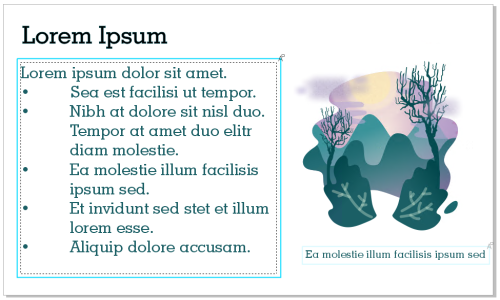
Elementi di testo in un disegno contrassegnati per la modifica.
Quando si apre il file con il testo modificato, è necessario controllare che il testo non contenga errori, verificare che rientri nel riquadro ed effettuare tutte le regolazioni necessarie. Sarà quindi possibile risolvere il commento associato al testo.
Il comportamento dei commenti relativi al testo è analogo a quello di ogni altro commento nella finestra mobile Commenti: possono essere risolti, modificati, eliminati e nascosti. Per ulteriori informazioni, consultare Effettuare la revisione e fornire un feedback.
4 .
Nella finestra mobile Commenti , aggiungere le istruzioni per i revisori nella finestra di commento vuota che appare.
È possibile selezionare, nascondere ed eliminare i commenti relativi alla modifica del testo in modo analogo agli altri commenti. Per ulteriori informazioni, consultare Per visualizzare, selezionare e spostare i commenti , Per nascondere e visualizzare i commenti e Per eliminare commenti.
È possibile rispondere e riaprire i commenti relativi al testo in modo analogo agli altri commenti. Per ulteriori informazioni, consultare Per rispondere ai commenti.
Le funzioni documentate nella Guida sono disponibile nella versione completa di CorelDRAW Graphics Suite 2020. Alcune funzioni potrebbero non essere disponibili in questa versione del prodotto.
This site works best with JavaScript enabled

 .
.  . Per ulteriori informazioni, consultare Per salvare e condividere un file.
 nell'angolo superiore destro della finestra mobile Commenti.

